


고성능 게이밍 키보드는 진지한 게이밍 환경의 핵심입니다. 기계식 스위치, 사용자 지정 매크로, 화려한 RGB 조명과 같은 기능은 일반 키보드에 비해 상당한 이점을 제공합니다. 하지만 이러한 고급 장비에 문제가 생기면 어떻게 해야 할까요?
당황하지 마세요. 게이밍 키보드 문제는 생각보다 흔한 문제이며, 간단한 문제 해결만으로 해결할 수 있습니다.
1. 키가 반응하지 않거나 입력 지연이 발생하는 경우
가장 답답한 문제 중 하나는 키 입력이 인식되지 않거나 눈에 띄게 지연되는 경우입니다.
- 연결 상태를 확인하세요: 가장 간단한 해결책이 종종 정답입니다. 키보드를 뽑았다가 다시 연결해 보세요. 다른 USB 포트, 가급적이면 USB 허브가 아닌 컴퓨터 마더보드 뒷면에 있는 고속 USB 포트를 사용해 보세요.
- 게임 모드 비활성화: 많은 게이밍 키보드 실수로 눌리는 것을 방지하기 위해 Windows 키와 같은 키를 비활성화하는 "게임 모드"가 있습니다. 물리적 스위치나 키 조합을 통해 실수로 이 기능을 활성화했는지 확인해 보세요.e.g. , FN + F12).
- 드라이버를 업데이트하세요: 오래된 드라이버나 펌웨어는 성능 저하의 흔한 원인입니다. 키보드 제조업체 웹사이트를 방문하여 최신 소프트웨어 및 펌웨어 업데이트를 설치하십시오.
- 시스템 부하 감소: 입력 지연은 키보드 문제가 아니라 PC 문제일 수도 있습니다. 불필요한 백그라운드 애플리케이션을 종료하고 작업 관리자에서 CPU 리소스를 과도하게 사용하는 프로세스가 있는지 확인하십시오.
2. RGB 조명이 작동하지 않거나 오류가 발생하는 경우
키보드의 조명이 꺼지거나 제대로 작동하지 않으면 작업 공간의 미관을 망칩니다.
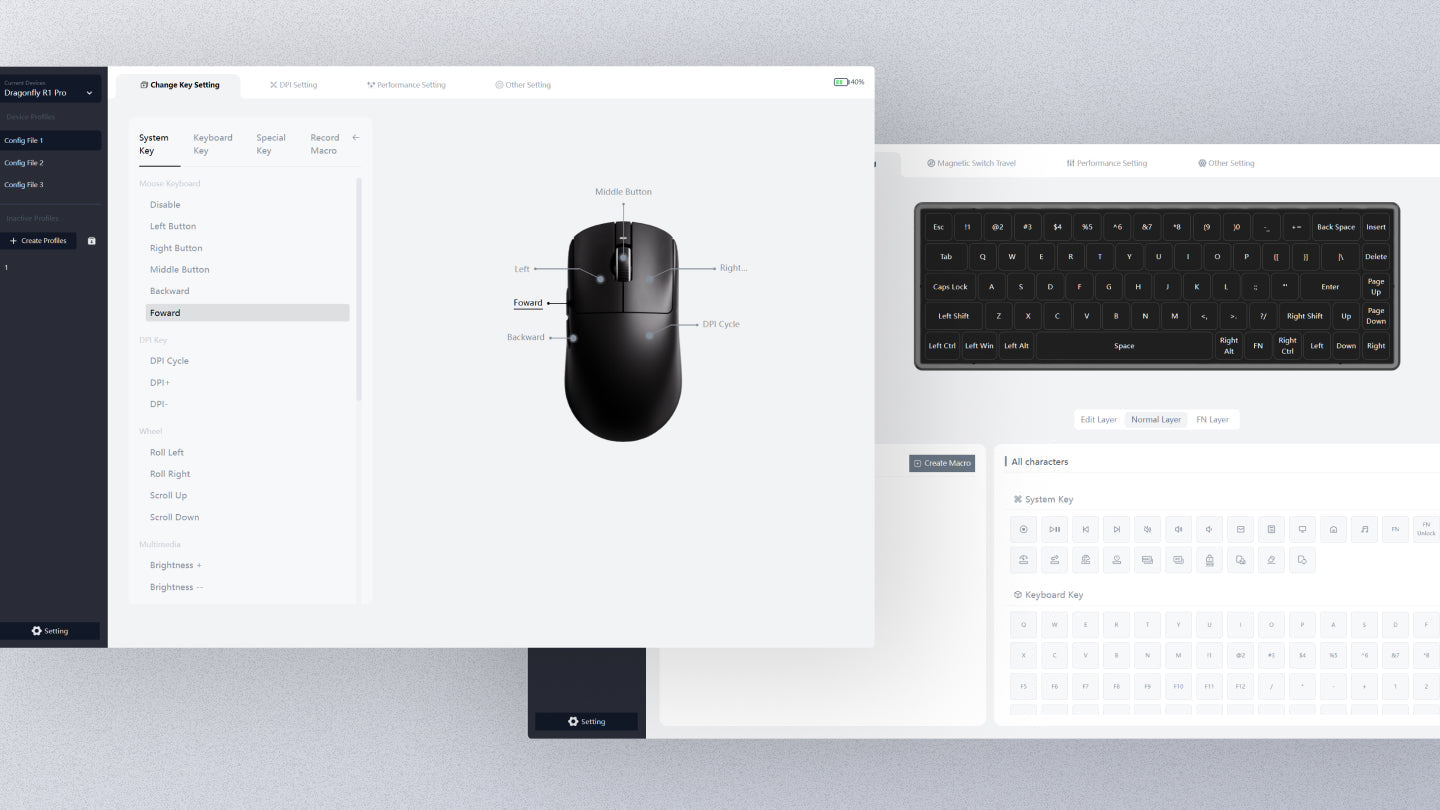
- 소프트웨어 설정 검토: 키보드의 보조 소프트웨어(예: )를 엽니다.
ATK V 허브) 조명 프로필을 다시 한번 확인하세요. 밝기가 0으로 설정되어 있지 않은지, 유효한 조명 모드가 선택되어 있는지 확인하십시오. - 펌웨어 및 소프트웨어 업데이트: RGB 효과의 오류는 대개 패치로 해결되는 버그입니다. 키보드 펌웨어와 제어 소프트웨어를 모두 업데이트하는 것이 가장 효과적인 해결책입니다.
- 공장 초기화를 수행하십시오: 다른 모든 방법이 실패하면 재설정을 통해 손상된 온보드 메모리를 복구할 수 있습니다. 대부분의 게이밍 키보드에는 하드웨어 재설정 기능이 있습니다.e.g. (특정 키 조합을 누른 상태로 연결하는 등의 방법으로) 또는 소프트웨어 내의 재설정 옵션을 사용할 수 있습니다.
3. 매크로 키가 작동하지 않거나 설정할 수 없음
매크로는 게이머에게 없어서는 안 될 존재이므로, 매크로가 제대로 작동하지 않으면 큰 문제가 됩니다.
- 매크로 구성 확인: 키보드 소프트웨어에서 매크로 설정을 꼼꼼히 검토하세요. 키 입력 순서와 지연 시간이 정확하게 기록되었는지 확인하십시오. 오류가 발생하는 것 같으면 소프트웨어를 다시 설치해 보세요.
- 게임 내 충돌 여부를 확인하세요: 일부 온라인 게임은 부정행위를 방지하기 위해 매크로 입력을 차단합니다. 게임 설정이나 이용 약관을 확인하여 매크로 기능에 제한이 있는지 살펴보세요.
- 매크로를 다시 프로그래밍하세요: 문제가 있는 매크로를 완전히 삭제하고 처음부터 다시 기록하세요. 이렇게 하면 원래 설정의 오류를 해결할 수 있습니다.
4. 키보드 오작동 또는 무작위 연결 끊김
키보드가 갑자기 멈추거나 연결이 끊어지는 경우 전원 또는 펌웨어 문제일 가능성이 높습니다.
- 펌웨어 업데이트: 키보드가 먹통이 되거나 작동이 멈추는 것은 펌웨어 버그의 전형적인 증상입니다. 제조사 지원 페이지에서 펌웨어 업데이트를 확인해 보세요. 펌웨어 업데이트에는 안정성 개선 사항이 포함되어 있는 경우가 많습니다.
- USB 전원이 충분히 공급되는지 확인하십시오.: RGB 조명이 강한 게이밍 키보드는 전력 소모가 많습니다. 키보드 연결이 자꾸 끊어진다면 USB 포트에서 충분한 전력을 공급하지 못하는 것일 수 있습니다. 키보드를 메인보드의 USB 포트에 직접 연결하고, 전원이 공급되지 않는 허브나 전면 패널 포트는 사용하지 마세요.
5. 원치 않는 키 반복(채터)
한 번의 키 입력으로 여러 문자가 입력되는 경우 (e.g. "안녕하세요" 같은 소리가 들린다면, 키보드 잡음이 발생하고 있는 겁니다.
- 반복률 조정: Windows 또는 macOS 설정에서 "키보드 반복 지연"과 "반복 속도"를 조정할 수 있습니다. 이 값을 낮추면 문제가 완화될 수 있습니다. 키보드 전용 소프트웨어에 더 고급 디바운스 설정이 있을 수도 있습니다.
- 안티 고스팅 기능을 확인하세요: 키보드의 N-키 롤오버 또는 안티 고스팅 기술이 이러한 문제를 방지해야 하지만, 소프트웨어에서 이러한 설정이 구성 가능한지, 그리고 올바르게 설정되어 있는지 확인하십시오.

6. 게임에서 게이밍 키보드가 인식되지 않음
키보드가 데스크톱에서는 완벽하게 작동하지만 특정 게임에서는 인식되지 않는 경우가 있습니다.
- 게임 호환성을 확인하세요: 오래된 게임은 최신 게임 주변기기를 제대로 인식하지 못할 수 있습니다. 호환 모드로 게임을 실행하거나 온라인 포럼에서 키보드 모델과 관련된 알려진 문제를 찾아보세요.
- 키보드 모드 전환: 일부 키보드는 다양한 작동 모드를 제공합니다.e.g. "BIOS" 또는 표준 모드와 "게임" 모드 중에서 선택할 수 있습니다. 두 모드 사이를 전환하여 게임이 더 간단한 입력 장치를 인식하는지 확인해 보세요.
7. 키보드가 잠겨 있거나 특정 키가 비활성화되어 있습니다.
키보드를 실수로 잠그면 고장난 줄 알 수 있습니다.
- Win-Lock 키를 확인하세요: 가장 흔한 원인은 게임 모드의 일부인 Windows 키 잠금 기능입니다. 표시등을 확인하거나 키 조합을 사용하여 이 기능을 비활성화해 보세요.
- 키보드 전체 잠금 기능을 찾아보세요: 일부 모델에는 키보드 전체를 잠그는 기능이 있습니다. 이 기능을 해제하는 구체적인 키 조합은 사용 설명서를 참조하십시오.
8. 멀티미디어 또는 볼륨 키가 작동하지 않습니다
볼륨 조절 휠이나 미디어 키가 작동을 멈추는 경우, 대개 소프트웨어 충돌 때문입니다.
- 필요한 드라이버를 설치하세요: 이러한 특수 키는 운영 체제와 통신하기 위해 전용 드라이버 또는 백그라운드 소프트웨어가 필요한 경우가 많습니다. 관련 소프트웨어가 모두 설치되어 실행 중인지 확인하십시오.
- OS 설정을 확인하세요: Windows에서는 "Human Interface Device Access"와 관련된 특정 서비스가 실행 중이어야 합니다. 운영 체제 설정을 확인하여 멀티미디어 키 입력이 다른 애플리케이션에 의해 덮어쓰여지지 않도록 하십시오.
9. 다른 기기와의 RGB 동기화 문제
키보드 조명이 마우스, 헤드셋 또는 PC 케이스 팬의 조명과 일치하지 않을 때.
- 통합 소프트웨어 제품군을 사용하십시오.: 완벽한 동기화를 위해서는 모든 기기가 동일 브랜드 제품이고 동일한 소프트웨어로 제어되는 것이 이상적입니다.e.g. , Razer Synapse, Corsair iCUE).
- 모든 펌웨어 업데이트: 기기 간 펌웨어 버전이 일치하지 않으면 동기화가 중단될 수 있습니다. 동기화하려는 모든 기기의 펌웨어를 업데이트하세요.
- 동기화 설정 구성: 제어 소프트웨어에 접속하여 키보드가 조명 동기화 그룹에 제대로 포함되어 있는지, 설정이 올바르게 적용되었는지 확인하십시오.
10. 과도한 소음 또는 키보드 진동
기계식 키의 "딸깍" 소리를 좋아하는 사람도 있지만, 과도한 진동이나 덜컹거림은 문제가 있다는 신호일 수 있습니다.
- 키보드 받침대를 확인하세요: 키보드 바닥의 고무 받침대가 깨끗하고 손상되지 않았는지 확인하십시오. 고무 받침대가 마모되었거나 없으면 키보드가 책상 위에서 미끄러지고 진동할 수 있습니다.
- 책상 매트를 사용하세요: 크기가 큰 게이밍 데스크 매트(마우스패드)는 진동을 줄이고 키를 끝까지 누를 때 발생하는 소음을 감소시키는 가장 좋은 방법입니다.
- O링을 고려해 보세요: 을 위한 기계식 키보드, 각 키캡의 스템 주위에 작은 고무 O링을 끼우면 키를 누를 때 충격을 완화하여 소음을 크게 줄일 수 있습니다.

자주 묻는 질문(FAQ)
Q1: 제 게이밍 키보드가 저절로 임의의 글자를 입력하는 이유는 무엇인가요?
이는 스위치 불량, 소프트웨어 오류 또는 액체 유입으로 인한 손상 때문인 경우가 많습니다. 키보드를 청소하거나 공장 초기화를 시도해 보고, 제어 소프트웨어에서 오작동하는 매크로가 실행되고 있지 않은지 확인해 보세요.
Q2: 게이밍 키보드를 제대로 청소하는 방법은 무엇인가요?
먼저 전원 플러그를 뽑으세요. 키캡 풀러를 사용하여 키캡을 분리합니다. 압축 공기를 사용하여 스위치 사이의 먼지와 이물질을 불어냅니다. 키캡은 젖은 천과 순한 비눗물로 닦고, 완전히 말린 후 다시 장착하세요.
질문 3: 게임용 키보드를 일반 업무에 사용할 수 있을까요?
물론이죠! 내구성, 편안함, 반응성 등 게임에 최적화된 특징들은 타이핑이나 일상적인 생산성 작업에도 탁월한 성능을 발휘합니다.
6 comments
Andrei
Jack
My atk edge 60 still dosnt work. After i got the Software it wouldnt work anymore
My atk edge 60 still dosnt work. After i got the Software it wouldnt work anymore
Alex
My edge 60 is not working with my pc after I downloaded drivers
My edge 60 is not working with my pc after I downloaded drivers
aless
Hello, my ATK Leviathan is recognized on my PC but it doesn’t work, what should I do?
Hello, my ATK Leviathan is recognized on my PC but it doesn’t work, what should I do?
matt
my atk edge 60 he is not being detected by my pc, tried everything but still doesn’t work, how to fix this?
my atk edge 60 he is not being detected by my pc, tried everything but still doesn’t work, how to fix this?
Victor
My pc doesn’t detect my atk edge 60 keyboard i don’t know why i tried everything but still the same issue could you please help me thank you
My pc doesn’t detect my atk edge 60 keyboard i don’t know why i tried everything but still the same issue could you please help me thank you