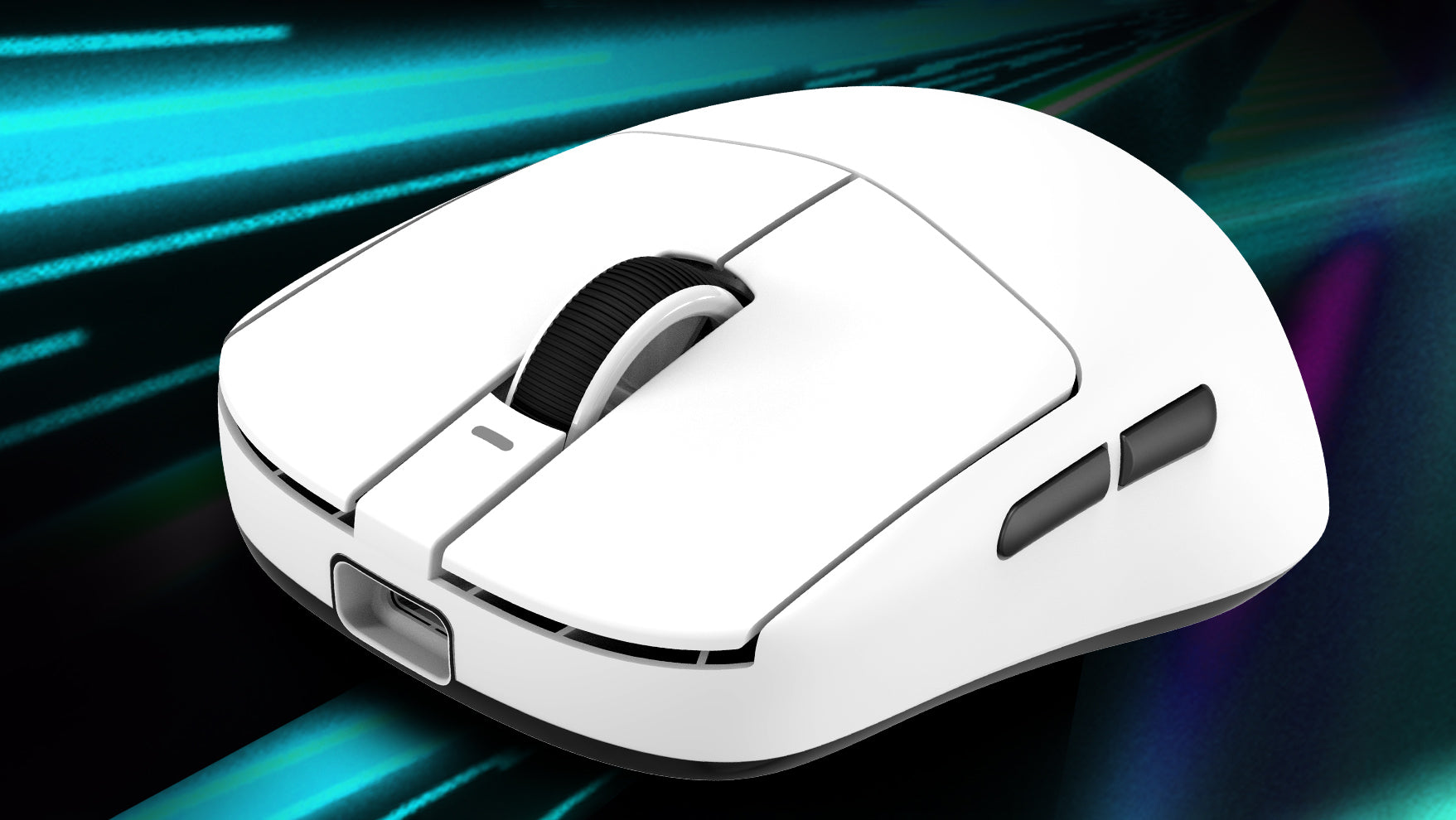
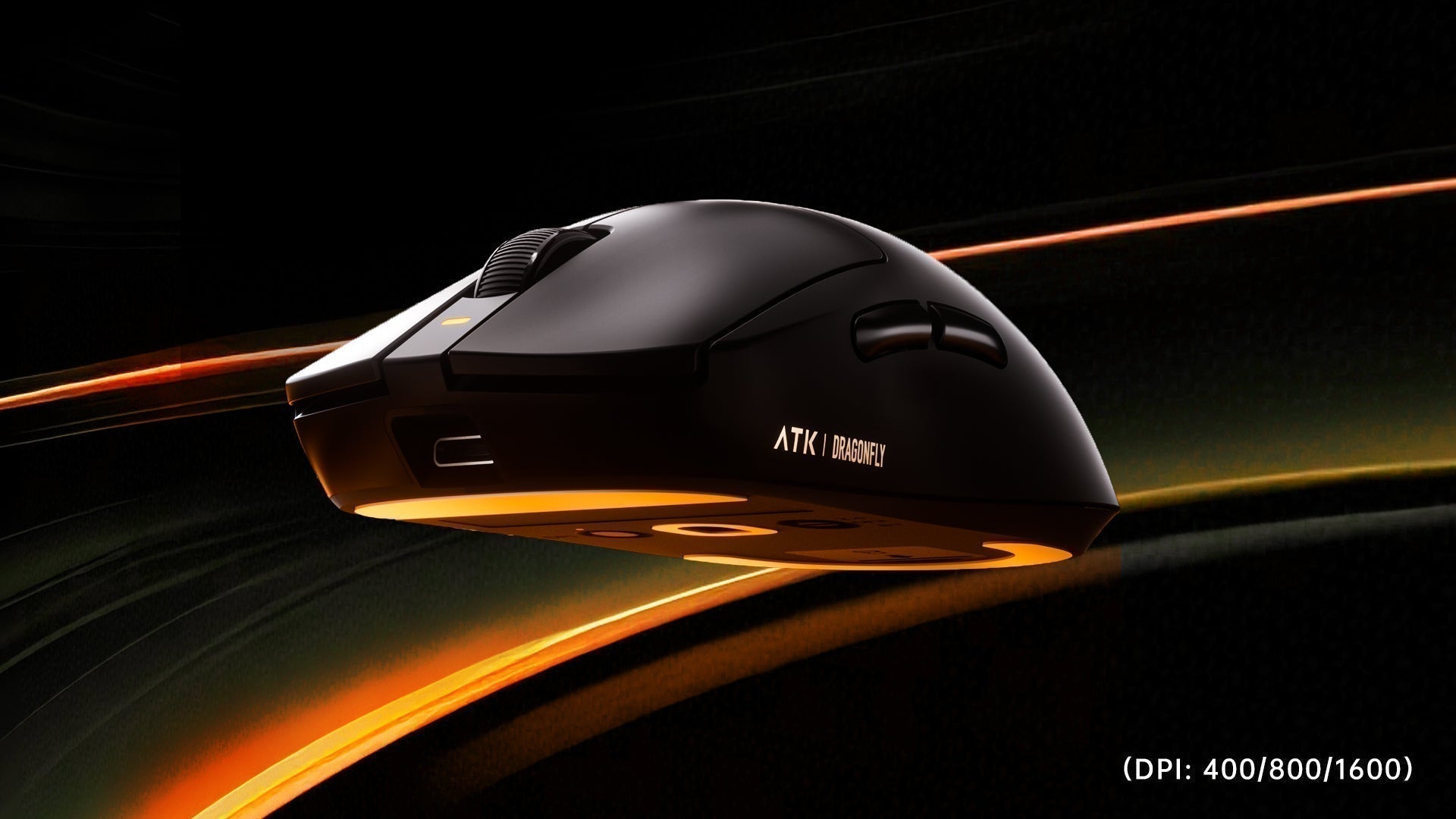
To niechciane podwójne kliknięcie zamiast pojedynczego jest zaskakująco powszechne. Nie rozróżnia starych i nowych myszy, tanich i drogich. Ten problem może spowolnić działanie komputera, powodować błędy, takie jak przypadkowe przeciągnięcie plików do niewłaściwych folderów, lub zamienić grę w koszmar. To coś więcej niż drobna usterka; może ona naprawdę zakłócić korzystanie z komputera. Tak więc, dowiedzieć się, co jest przyczyną i jak to naprawić jest bardzo ważne dla zachowania produktywności (i zdrowego rozsądku).
Zidentyfikuj objawy problemów z dwukrotnym kliknięciem myszy
Najbardziej oczywistym objawem jest, cóż, dwukrotne kliknięcie myszą po naciśnięciu przycisku tylko raz. Można to zauważyć, próbując zaznaczyć tekst – klikasz, aby umieścić kursor, i nagle jakieś słowo zostaje podświetlone. Albo klikasz link, który otwiera się dwukrotnie. Czasami problem występuje sporadycznie, tylko sporadycznie, co może być jeszcze bardziej irytujące. Użytkownicy często zgłaszają wrażenie, jakby kliknięcie „odbijało się” lub że mysz stała się zbyt wrażliwa, rejestrując dwa kliknięcia z rzędu. Zazwyczaj dotyczy to głównego (lewego) przycisku myszy.
Rozwiązywanie problemów z przyczynami fizycznymi
Często winowajcą jest fizyczny przełącznik znajdujący się pod przyciskiem myszy. Te mikroprzełączniki z czasem ulegają zużyciu lub mogą się zatkać. Oto jak to zrobić sprawdź, czy nie występują problemy fizyczne:
Wyczyść zewnętrzną część
Najpierw odłącz mysz. Dokładnie przetrzyj jej zewnętrzną część, szczególnie okolice przycisków. Czasami brud lub lepkie pozostałości na samym przycisku mogą powodować, że nie będzie on działał prawidłowo. Użyj lekko wilgotnej ściereczki (wody lub… alkohol izopropylowy na szmatce, a nie bezpośrednio na myszy) i patyczka kosmetycznego do szczelin.
Sprężone powietrze
Spróbuj przedmuchać sprężonym powietrzem krawędzie przycisków myszy. Kurz i zanieczyszczenia mogą się tam gromadzić i zakłócać działanie mechanizmu przełącznika.
Sprawdź, czy nie ma widocznych uszkodzeń
Sprawdź, czy obudowa myszy lub przyciski nie mają pęknięć lub uszkodzeń fizycznych. Upuszczona mysz może mieć nieprawidłowo ustawione elementy wewnętrzne.

Zaawansowany (i ryzykowny) krok – czyszczenie/kontrola wewnętrzna
Otwarcie myszy prawdopodobnie spowoduje utratę gwarancji i może być trudne. Zachowaj ostrożność, jeśli zdecydujesz się to zrobić. Większość myszy są utrzymywane razem za pomocą śrub (często ukrytych pod podkładkami ślizgowymi lub naklejkami) i plastikowych klipsów.
- Po otwarciu znajdź mikroprzełącznik problematycznego przycisku. Zazwyczaj jest to mały, pudełkowaty element z malutkim tłoczkiem.
- Delikatnie dmuchnij sprężonym powietrzem bezpośrednio w przełącznik.
- Sprawdź przełącznik pod kątem widocznych zanieczyszczeń lub korozja. Czasami wystarczy kilkadziesiąt razy nacisnąć przełącznik ręcznie, aby usunąć drobne cząsteczki.
- Ostrożne nałożenie odrobiny środka czyszczącego do styków elektronicznych na przełącznik może pomóc, ale jest to zaawansowany środek i może pogorszyć sprawę, jeśli zostanie użyty w nadmiarze lub niewłaściwy środek czyszczący.
Najczęstszą przyczyną tego problemu jest zużycie mechaniczne, szczególnie u myszy, które widziały wiele kliknięć.

Przyczyny oprogramowania i zmiany ustawień
Zanim obwinisz sprzęt, warto sprawdzić ustawienia oprogramowania. Twój system operacyjny ma ustawienie określające szybkość dwukrotnego kliknięcia. Jeśli jest ono ustawione zbyt szybko, system może błędnie zinterpretować Twoje kliknięcia.
Dla systemu Windows:
- Przejdź do Panelu sterowania. Możesz go wyszukać w menu Start.
- Znajdź i kliknij Mysz.
- W oknie Właściwości myszy przejdź na kartę Przyciski.
- Zobaczysz suwak „Prędkość dwukrotnego kliknięcia”.Spróbuj zwolnić (przesuń suwak w stronę „Wolno”).
- Zazwyczaj jest tam obszar testowy (jak ikona folderu), gdzie można sprawdzić nową prędkość. Kliknij go normalnie; jeśli otwiera się po jednym kliknięciu, prędkość jest za duża. Jeśli otwiera się tylko po celowym dwukrotnym kliknięciu, wszystko jest w porządku.
Dla systemu macOS:
- Otwórz Ustawienia systemowe (lub Preferencje systemowe w starszych wersjach systemu macOS).
- Kliknij Dostępność.
- Wybierz sterowanie wskaźnikiem (lub „Mysz”) & „Gładzik” w starszych wersjach).
- Znajdź suwak „Prędkość dwukrotnego kliknięcia” i dostosuj go.
- Czasami wystarczy ta prosta regulacja, zwłaszcza jeśli Twój styl klikania jest naturalnie nieco wolniejszy

Aktualizowanie sterowników urządzeń
Nieaktualne lub uszkodzone sterowniki myszy mogą czasami powodować nietypowe zachowanie, w tym dwukrotne klikanie. Chociaż systemy Windows i macOS zazwyczaj całkiem dobrze radzą sobie z podstawowymi sterownikami myszy, warto to sprawdzić.
Jeśli masz mysz do gier lub mysz konkretnej marki, takiej jak Logitech, Razer czy Corsair, często mają własne dedykowane oprogramowanie i sterowniki. Wejdź na stronę producenta, znajdź sekcję pomocy technicznej lub pliki do pobrania, wprowadź model swojej myszy i pobierz najnowsze sterowniki lub pakiet oprogramowania dla swojego systemu operacyjnego.
W przypadku myszy uniwersalnych możesz spróbować przeprowadzić aktualizację za pomocą Menedżera urządzeń w systemie Windows:
- Kliknij prawym przyciskiem myszy przycisk Start i wybierz Menedżer urządzeń.
- Rozwiń sekcję „Myszki i inne urządzenia wskazujące”.
- Kliknij prawym przyciskiem myszy i wybierz opcję Aktualizuj sterownik.
- Wybierz opcję „Wyszukaj sterowniki automatycznie”. System Windows spróbuje znaleźć i zainstalować odpowiedni sterownik.
- Czasami ponowna instalacja sterownika może rozwiązać problemy.

Rozwiązywanie problemów przy użyciu wbudowanych narzędzi systemu operacyjnego
System Windows ma wbudowane narzędzia do rozwiązywania problemów, które czasami pomagają w przypadku problemów ze sprzętem. W przypadku problemu z podwójnym kliknięciem fizycznym to trochę mało prawdopodobne, ale można to szybko i łatwo wypróbować.
W systemie Windows 10/11:
- Przejdź do Ustawień > Aktualizacja & Bezpieczeństwo > Rozwiązywanie problemów (lub Ustawienia) > System > Rozwiązywanie problemów w systemie Windows 11).
- Kliknij Dodatkowe narzędzia do rozwiązywania problemów (lub „Inne narzędzia do rozwiązywania problemów”).
- Poszukaj opcji „Sprzęt i urządzenia” (jeśli jest dostępna, została ona usunięta w niektórych nowszych wersjach systemu Windows) lub bardziej ogólnego narzędzia do rozwiązywania problemów.
- Szczerze mówiąc, w przypadku konkretnego dwukrotnego kliknięcia myszką te ogólne narzędzia raczej nie wskażą dokładnej przyczyny, jeśli jest to zużycie mechaniczne, ale mogą naprawić ukryte problemy systemowe, które mogą mieć wpływ na ten problem.
Korzystanie z oprogramowania firm trzecich
Niewiele jest programów firm trzecich, które natychmiast naprawią fizycznie uszkodzony przełącznik myszy. Istnieją jednak programy z funkcją „odbijania”, szczególnie w przypadku… myszy do gier za pośrednictwem oprogramowania specyficznego dla danego dostawcy. Debouncing to metoda zapewniająca, że rejestrowany jest tylko jeden sygnał na jedną czynność fizyczną, pomijając „odbicia” spowodowane wadliwym przełącznikiem.
Niektórzy twierdzą, że z powodzeniem stosują narzędzia przechwytujące kliknięcia myszy i eliminujące niechciane, powtarzające się, szybkie kliknięcia, ale większość z nich to raczej obejścia niż realne rozwiązania. Należy zachować ostrożność podczas pobierania oprogramowania innych firm i korzystać wyłącznie z zaufanych źródeł. Zazwyczaj, jeśli problem leży po stronie sprzętu, oprogramowanie może go jedynie tymczasowo zatuszować, o ile w ogóle. Problem prawdopodobnie nie zniknie, a nawet się pogorszy.

Podsumowanie i środki zapobiegawcze
Dlatego też problem z podwójnym kliknięciem może być spowodowany przez przestarzały sprzęt, brud w mechanizmie, a czasem przez ustawienia oprogramowania lub problemy ze sterownikiem. Zacznij od najprostszych rozwiązań: poeksperymentuj z dostosowaniem ustawień szybkości dwukrotnego kliknięcia i aktualizacją sterowników. Jeśli to nie zadziała, staranne czyszczenie powinno działać. Rozebranie myszy to ostateczność dla odważnych.
Aby wydłużyć żywotność myszy i uniknąć problemów w przyszłości, utrzymuj czystość w miejscu pracy, nie jedz jedzenia ani napojów bezpośrednio nad myszą i nie naciskaj mocno przycisków – delikatne kliknięcia są dozwolone! Jeśli Twoja mysz jest bardzo stara i często używana, czasami rozwiązaniem jest po prostu jej wymiana. it.When czas na wymianę, upewnij się, że wybierz odpowiednią mysz który pasuje do rozmiaru Twojej dłoni i Twoich nawyków użytkowania.