


Wydajna klawiatura gamingowa to podstawa każdego poważnego zestawu do gier. Dzięki takim funkcjom jak przełączniki mechaniczne, konfigurowalne makra i olśniewające podświetlenie RGB, oferuje ona znaczną przewagę nad standardowymi klawiaturami. Ale co się dzieje, gdy Twój zaawansowany sprzęt zaczyna szwankować?
Nie panikuj. Większość problemów z klawiaturą do gier jest zaskakująco powszechna i można je rozwiązać, wykonując kilka prostych czynności.
1. Brak reakcji klawiszy lub opóźnienie wprowadzania danych
Jednym z najbardziej frustrujących problemów jest sytuacja, gdy wciskane przez Ciebie klawisze nie są rejestrowane lub występują zauważalne opóźnienia.
- Sprawdź swoje połączenie: Najprostsze rozwiązanie jest często właściwe. Odłącz klawiaturę i podłącz ją ponownie. Spróbuj użyć innego portu USB, najlepiej portu o dużej szybkości bezpośrednio na płycie głównej komputera (z tyłu), a nie koncentratora USB.
- Wyłącz tryb gry: Wiele klawiatury do gier Posiadają „Tryb gier”, który wyłącza klawisze takie jak klawisz Windows, aby zapobiec przypadkowym naciśnięciom. Sprawdź, czy nie włączyłeś go przez pomyłkę za pomocą fizycznego przełącznika lub kombinacji klawiszy (e.g. , FN + F12).
- Zaktualizuj swoje sterowniki: Nieaktualne sterowniki lub oprogramowanie sprzętowe są częstą przyczyną problemów z wydajnością. Odwiedź stronę internetową producenta klawiatury i zainstaluj najnowsze aktualizacje oprogramowania i oprogramowania sprzętowego.
- Zmniejsz obciążenie systemu: Opóźnienie sygnału wejściowego może być spowodowane przez komputer, a nie klawiaturę. Zamknij niepotrzebne aplikacje działające w tle i sprawdź w Menedżerze zadań, czy któryś z procesów nie zużywa zbyt dużo zasobów procesora.
2. Oświetlenie RGB nie działa lub jest zakłócone
Gdy podświetlenie klawiatury gaśnie lub zachowuje się nieprawidłowo, psuje to estetykę Twojego stanowiska bojowego.
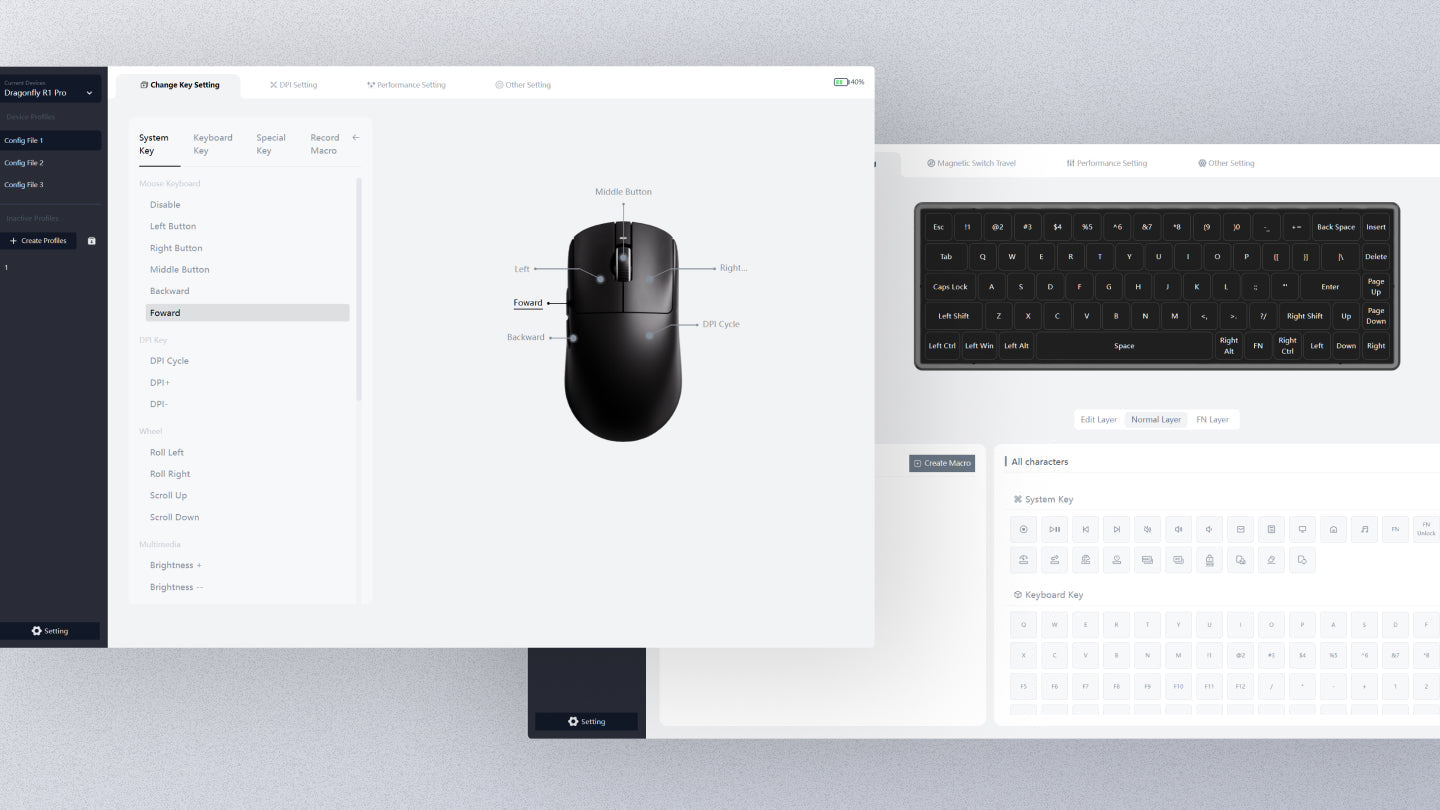
- Przegląd ustawień oprogramowania: Otwórz oprogramowanie towarzyszące klawiaturze (np.
ATK PIASTA V) i sprawdź dokładnie swoje profile oświetlenia. Upewnij się, że jasność nie jest ustawiona na zero i że wybrano prawidłowy tryb oświetlenia. - Aktualizacja oprogramowania sprzętowego i oprogramowania: Usterki w efektach RGB to często błędy, które można naprawić. Aktualizacja oprogramowania układowego klawiatury i oprogramowania sterującego to najskuteczniejsze rozwiązanie.
- Wykonaj reset fabryczny: Jeśli wszystko inne zawiedzie, reset może naprawić uszkodzoną pamięć wbudowaną. Większość klawiatur do gier ma funkcję resetu sprzętowego (e.g. (przytrzymanie określonej kombinacji klawiszy podczas podłączania urządzenia) lub opcja resetowania w oprogramowaniu.
3. Klawisze makr nie działają lub nie można ich ustawić
Makra są najlepszym przyjacielem gracza, więc ich awaria stanowi poważny problem.
- Sprawdź konfigurację makr: Dokładnie sprawdź konfigurację makr w oprogramowaniu klawiatury. Upewnij się, że sekwencja naciśnięć klawiszy i opóźnienia są poprawnie zarejestrowane. Spróbuj ponownie zainstalować oprogramowanie, jeśli wydaje się błędne.
- Sprawdź, czy w grze nie występują konflikty: Niektóre gry online blokują wprowadzanie makr, aby zapobiec oszukiwaniu. Sprawdź ustawienia gry lub warunki korzystania z usługi, aby dowiedzieć się, czy ograniczają one funkcjonalność makr.
- Przeprogramuj makra: Usuń problematyczne makro całkowicie i zapisz je od nowa. To może pomóc w usunięciu błędów w oryginalnej konfiguracji.
4. Klawiatura nie działa prawidłowo lub rozłącza się losowo
Jeżeli klawiatura nieoczekiwanie się zawiesza lub rozłącza, oznacza to problem z zasilaniem lub oprogramowaniem układowym.
- Aktualizacja oprogramowania układowego: „Zepsuta” lub zawieszająca się klawiatura to klasyczny objaw błędu oprogramowania układowego. Sprawdź stronę pomocy technicznej producenta, aby uzyskać aktualizację oprogramowania układowego, która często zawiera poprawki stabilności.
- Zapewnij wystarczającą moc USB: Klawiatury gamingowe z bogatym podświetleniem RGB są energochłonne. Jeśli klawiatura się rozłącza, port USB może nie dostarczać wystarczającej ilości energii. Podłącz ją bezpośrednio do portu USB płyty głównej i unikaj niezasilanych koncentratorów lub portów na panelu przednim.
5. Niechciane powtarzanie klawiszy (brzęczenie)
Gdy pojedyncze naciśnięcie klawisza powoduje wpisanie wielu znaków (e.g. , "hellloooo"), masz do czynienia z gadaniem na klawiaturze.
- Dostosuj częstotliwość powtarzania: W ustawieniach systemu Windows lub macOS możesz dostosować „Opóźnienie powtarzania klawiatury” i „Częstotliwość powtarzania”. Zmniejszenie tych wartości może czasami złagodzić problem. Oprogramowanie klawiatury może również oferować bardziej zaawansowane ustawienia eliminacji odbicia.
- Sprawdź funkcje anty-ghostingu: Technologia N-Key Rollover lub anti-ghosting na klawiaturze powinna temu zapobiec, ale sprawdź w oprogramowaniu, czy te ustawienia są konfigurowalne i czy są prawidłowe.

6. Gra nie wykrywa klawiatury do gier
Czasami klawiatura działa doskonale na komputerze stacjonarnym, ale nie jest rozpoznawana przez konkretną grę.
- Sprawdź zgodność gry: Starsze gry mogą mieć problemy z rozpoznawaniem nowoczesnych urządzeń peryferyjnych. Spróbuj uruchomić grę w trybie zgodności lub sprawdź na forach internetowych znane problemy z Twoim modelem klawiatury.
- Przełącz tryby klawiatury: Niektóre klawiatury mają różne tryby pracy (e.g. , tryb „BIOS” lub tryb standardowy w porównaniu z trybem „Gry”). Spróbuj przełączać się między nimi, aby sprawdzić, czy gra rozpoznaje prostsze urządzenie wejściowe.
7. Klawiatura jest zablokowana lub niektóre klawisze są wyłączone
Przypadkowe zablokowanie klawiatury może sprawić, że pomyślisz, że jest zepsuta.
- Sprawdź klucz Win-Lock: Najczęstszym winowajcą jest blokada klawisza Windows, która jest częścią trybu gier. Poszukaj kontrolki lub spróbuj wyłączyć ją kombinacją klawiszy.
- Szukaj pełnej blokady klawiatury: Niektóre modele posiadają funkcję blokowania całej klawiatury. Sprawdź instrukcję obsługi, aby dowiedzieć się, jaka kombinacja klawiszy jest potrzebna, aby ją wyłączyć.
8. Klawisze multimedialne lub głośności nie reagują
Jeśli pokrętło głośności lub przyciski multimedialne przestają działać, zazwyczaj jest to spowodowane konfliktem oprogramowania.
- Zainstaluj niezbędne sterowniki: Te specjalne klucze często wymagają dedykowanych sterowników lub oprogramowania działającego w tle do komunikacji z systemem operacyjnym. Upewnij się, że całe towarzyszące oprogramowanie jest zainstalowane i uruchomione.
- Sprawdź ustawienia systemu operacyjnego: W systemie Windows niektóre usługi związane z „Dostępem do urządzeń interfejsu HID” muszą być uruchomione. Sprawdź ustawienia systemu operacyjnego, aby upewnić się, że inna aplikacja nie nadpisuje poleceń klawiszy multimedialnych.
9. Problemy z synchronizacją RGB z innymi urządzeniami
Gdy podświetlenie klawiatury nie pasuje do oświetlenia myszy, zestawu słuchawkowego lub wentylatorów obudowy komputera.
- Użyj ujednoliconego pakietu oprogramowania: Aby zapewnić idealną synchronizację, wszystkie Twoje urządzenia powinny być tej samej marki i sterowane tym samym oprogramowaniem (e.g. , Razer Synapse, Corsair iCUE).
- Zaktualizuj całe oprogramowanie układowe: Niezgodność wersji oprogramowania sprzętowego między urządzeniami może zakłócić synchronizację. Zaktualizuj oprogramowanie sprzętowe każdego urządzenia, które chcesz zsynchronizować.
- Konfiguruj ustawienia synchronizacji: Uruchom oprogramowanie sterujące i upewnij się, że klawiatura została prawidłowo uwzględniona w grupie synchronizacji oświetlenia i że ustawienia zostały poprawnie zastosowane.
10. Nadmierny hałas lub wibracje klawiatury
Choć niektórzy uwielbiają „klekot” mechanicznych klawiszy, nadmierne wibracje lub grzechotanie mogą być oznaką problemu.
- Sprawdź nóżki klawiatury: Upewnij się, że gumowe nóżki na spodzie klawiatury są czyste i nieuszkodzone. Jeśli są zużyte lub ich brakuje, klawiatura może się ślizgać i wibrować na biurku.
- Użyj podkładki na biurko: Najlepszym sposobem na tłumienie drgań i redukcję hałasu powstającego podczas naciskania klawiszy jest duża podkładka pod mysz.
- Rozważ pierścienie uszczelniające: Dla klawiatury mechaniczne, Umieszczenie małych gumowych pierścieni uszczelniających wokół trzonu każdego klawisza może złagodzić siłę nacisku każdego klawisza, znacznie redukując hałas.

Często zadawane pytania (FAQ)
P1: Dlaczego moja klawiatura do gier sama wpisuje losowe litery?
Często jest to spowodowane wadliwym przełącznikiem, usterką oprogramowania lub uszkodzeniem przez ciecz. Spróbuj wyczyścić klawiaturę, przywrócić ustawienia fabryczne i upewnić się, że oprogramowanie sterujące nie uruchamia nieprawidłowo działającego makra.
P2: Jak prawidłowo czyścić klawiaturę do gier?
Najpierw odłącz go od zasilania. Użyj ściągacza do nakładek klawiszy, aby je zdjąć. Użyj sprężonego powietrza, aby wydmuchać kurz i zanieczyszczenia spomiędzy przełączników. Wyczyść nakładki klawiszy wilgotną ściereczką z łagodnym roztworem mydła, upewniając się, że są całkowicie suche przed ponownym założeniem.
P3: Czy mogę używać klawiatury gamingowej do zwykłej pracy?
Zdecydowanie! Cechy, które czynią je idealnymi do gier – wytrzymałość, wygoda i responsywność – sprawiają, że świetnie nadają się również do pisania i codziennych zadań wymagających produktywności.
6 komentarzy
Andrei
Jack
My atk edge 60 still dosnt work. After i got the Software it wouldnt work anymore
My atk edge 60 still dosnt work. After i got the Software it wouldnt work anymore
Alex
My edge 60 is not working with my pc after I downloaded drivers
My edge 60 is not working with my pc after I downloaded drivers
aless
Hello, my ATK Leviathan is recognized on my PC but it doesn’t work, what should I do?
Hello, my ATK Leviathan is recognized on my PC but it doesn’t work, what should I do?
matt
my atk edge 60 he is not being detected by my pc, tried everything but still doesn’t work, how to fix this?
my atk edge 60 he is not being detected by my pc, tried everything but still doesn’t work, how to fix this?
Victor
My pc doesn’t detect my atk edge 60 keyboard i don’t know why i tried everything but still the same issue could you please help me thank you
My pc doesn’t detect my atk edge 60 keyboard i don’t know why i tried everything but still the same issue could you please help me thank you