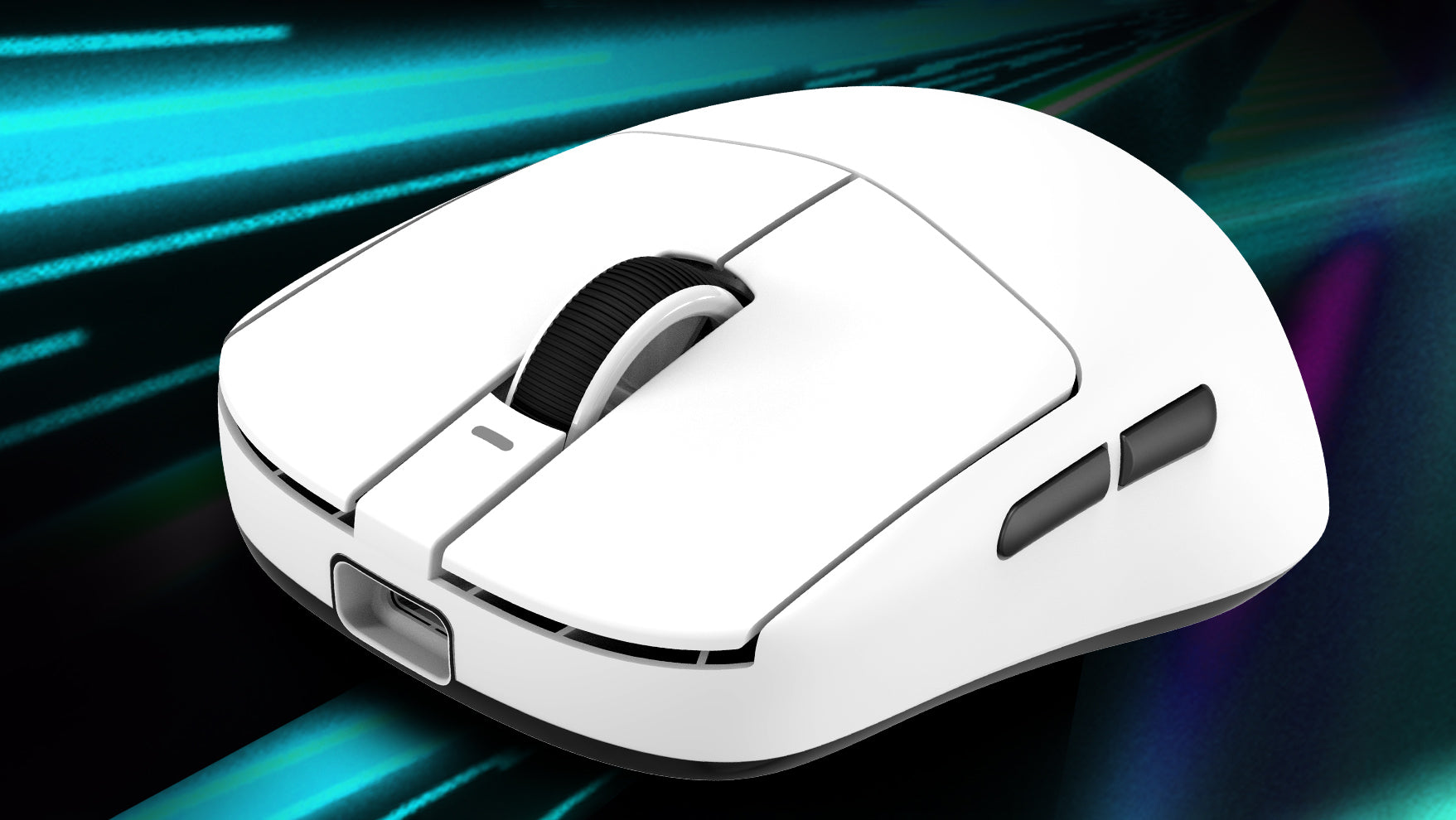
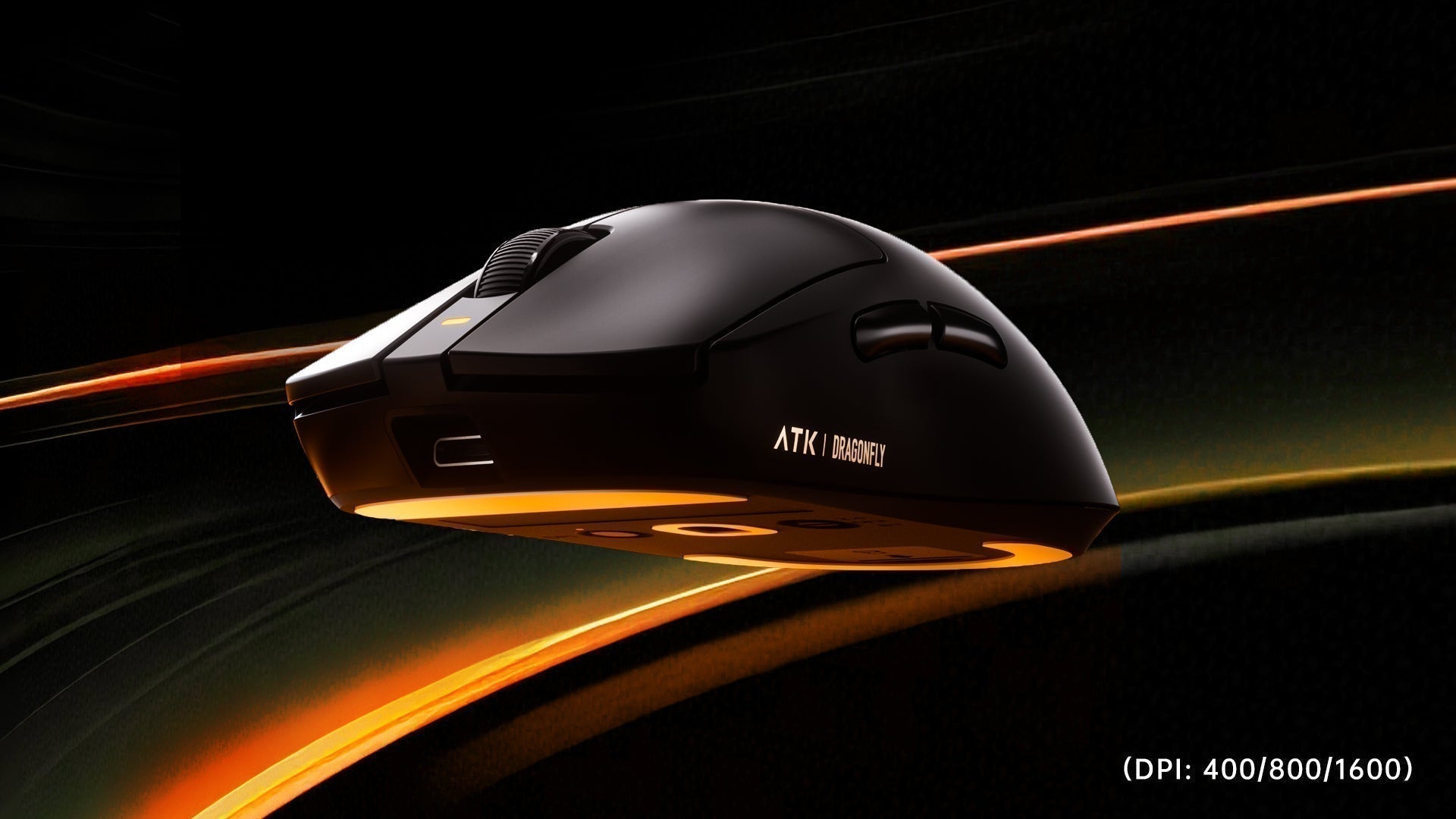
إن النقر المزدوج غير المرغوب فيه عند النقر مرة واحدة أمر شائع بشكل مدهش. ولا يفرق هذا بين الفأرات القديمة والجديدة، الرخيصة والغالية. قد تُبطئ هذه المشكلة من وتيرة عملك، وتتسبب في أخطاء مثل سحب الملفات عن طريق الخطأ إلى المجلدات الخاطئة، أو تجعل تجربة اللعب كابوسًا. إنها ليست مجرد مشكلة بسيطة، بل قد تُؤثر سلبًا على طريقة استخدامك لجهاز الكمبيوتر. لذا، معرفة سبب المشكلة وكيفية إصلاحها يُعدّ هذا الأمر بالغ الأهمية للحفاظ على الإنتاجية (والعقلانية).
تحديد أعراض مشاكل النقر المزدوج في الماوس
أكثر الأعراض وضوحًا هو النقر المزدوج بالماوس عند الضغط على الزر مرة واحدة فقط. قد تلاحظ ذلك عند محاولة تحديد نص - تنقر لوضع المؤشر، وفجأة يتم تمييز كلمة. أو تنقر على رابط، فيفتح مرتين. أحيانًا يكون الأمر متقطعًا، ويحدث من حين لآخر، مما قد يكون مزعجًا للغاية. غالبًا ما يبلغ المستخدمون عن شعورهم بارتداد النقرة أو أن الماوس أصبح شديد الحساسية، حيث يسجل نقرتين متتاليتين بسرعة. يؤثر هذا عادةً على زر الماوس الرئيسي (الأيسر) في أغلب الأحيان.
استكشاف الأخطاء وإصلاحها لأسباب مادية
في كثير من الأحيان، يكون السبب هو المفتاح المادي الموجود أسفل زر الماوس. تتلف هذه المفاتيح الصغيرة بمرور الوقت أو قد تتراكم عليها الأوساخ.. إليك كيفية القيام بذلك فحص وجود مشاكل جسدية:
نظف الجزء الخارجي
أولاً، افصل الماوس عن الكهرباء. امسح سطحه الخارجي جيداً، خاصةً حول الأزرار. أحياناً قد يتسبب وجود الأوساخ أو بقايا لزجة على الزر نفسه في عدم تحريره بشكل صحيح. استخدم قطعة قماش مبللة قليلاً (ماء أو كحول الأيزوبروبيل (على قطعة القماش، وليس مباشرة على الماوس) وقطعة قطن للشقوق.
هواء معلب
جرّب نفخ الهواء المضغوط حول حواف أزرار الفأرة وتحتها. قد يتراكم الغبار والأوساخ هناك ويؤثر على آلية عمل الأزرار.
تحقق من وجود أضرار واضحة
ابحث عن أي تشققات أو تلف مادي في هيكل الفأرة أو أزرارها. قد يؤدي سقوط الفأرة إلى اختلال محاذاة مكوناتها الداخلية.

الخطوة المتقدمة (والخطيرة) – التنظيف/التفتيش الداخلي
قد يؤدي فتح الماوس إلى إلغاء الضمان، وقد يكون الأمر صعبًا. لذا، توخَّ الحذر إذا قررت القيام بذلك. الفئران يتم تثبيتها معًا بواسطة براغي (غالبًا ما تكون مخفية تحت وسادات الانزلاق أو الملصقات) ومشابك بلاستيكية.
- بعد فتح الجهاز، حدد موقع المفتاح الصغير الخاص بالزر الذي به المشكلة. عادةً ما يكون عبارة عن قطعة صغيرة مربعة الشكل مزودة بمكبس صغير.
- قم بنفخ الهواء المضغوط برفق مباشرة على المفتاح.
- افحص المفتاح بحثًا عن أي شوائب مرئية أو تآكل. في بعض الأحيان، يكفي تحريك المفتاح يدويًا بضع عشرات من المرات لإزالة الجزيئات الصغيرة.
- قد يساعد وضع قطرة صغيرة من منظف التلامس الإلكتروني في المفتاح بعناية فائقة، لكن هذا أمر متقدم ويمكن أن يزيد الأمور سوءًا إذا تم الإفراط فيه أو إذا تم استخدام المنظف الخاطئ.
يُعد التآكل الميكانيكي السبب الأكثر شيوعًا لهذه المشكلة, وخاصة في الفئران التي تعرضت للكثير من النقرات.

أسباب البرامج وتعديلات الإعدادات
قبل أن تلقي باللوم على الجهاز، يجدر بك التحقق من إعدادات البرامج الخاصة بك. يحتوي نظام التشغيل الخاص بك على إعداد لسرعة النقر المزدوج، وإذا تم ضبطه على سرعة عالية جدًا، فقد يسيء تفسير نقراتك.
لنظام التشغيل ويندوز:
- انتقل إلى لوحة التحكم. يمكنك البحث عنها في قائمة ابدأ.
- ابحث عن الماوس وانقر عليه.
- في نافذة خصائص الماوس، انتقل إلى علامة التبويب "الأزرار".
- سترى شريط تمرير "سرعة النقر المزدوج".حاول إبطاءها (حرك المؤشر نحو "بطيء").
- عادةً ما توجد منطقة اختبار (مثل أيقونة مجلد) يمكنك من خلالها اختبار السرعة الجديدة. انقر عليها بشكل طبيعي؛ إذا فُتحت بنقرة واحدة، فالسرعة عالية جدًا. أما إذا فُتحت فقط عند النقر المزدوج المتعمد، فالوضع جيد.
لنظام macOS:
- افتح إعدادات النظام (أو تفضيلات النظام في إصدارات macOS الأقدم).
- انقر على "إمكانية الوصول".
- حدد عنصر تحكم المؤشر (أو "الماوس" & لوحة اللمس (في الإصدارات الأقدم).
- ابحث عن شريط تمرير "سرعة النقر المزدوج" وقم بضبطه.
- أحيانًا، يكون هذا التعديل البسيط هو كل ما تحتاجه، خاصة إذا كان أسلوب النقر الخاص بك أبطأ قليلاً بطبيعته.

تحديث برامج تشغيل الأجهزة
قد تتسبب برامج تشغيل الماوس القديمة أو التالفة أحيانًا في حدوث سلوك غير منتظم، بما في ذلك النقر المزدوج. على الرغم من أن نظامي التشغيل ويندوز وماك أو إس يتعاملان عادةً مع برامج تشغيل الماوس الأساسية بشكل جيد، إلا أنه يجدر التحقق من ذلك..
إذا كان لديك فأرة ألعاب أو إذا كنت تستخدم فأرة من علامة تجارية محددة مثل لوجيتك أو ريزر أو كورسير، فغالبًا ما يكون لكل منها برامج تشغيل خاصة بها. انتقل إلى موقع الشركة المصنعة، وابحث عن قسم الدعم أو التنزيلات، وأدخل طراز الفأرة، ثم نزّل أحدث برامج التشغيل أو حزمة البرامج المتوافقة مع نظام التشغيل الخاص بك.
بالنسبة للفأرات العامة، يمكنك محاولة التحديث من خلال إدارة الأجهزة في نظام التشغيل ويندوز:
- انقر بزر الماوس الأيمن على زر ابدأ وحدد إدارة الأجهزة.
- قم بتوسيع قسم "الفأرات وأجهزة التأشير الأخرى".
- انقر بزر الماوس الأيمن واختر تحديث برنامج التشغيل.
- اختر "البحث تلقائيًا عن برامج التشغيل". سيحاول نظام التشغيل Windows العثور على برنامج تشغيل مناسب وتثبيته.
- قد يؤدي إعادة تثبيت برنامج التشغيل أحيانًا إلى حل المشاكل.

استكشاف الأخطاء وإصلاحها باستخدام الأدوات المدمجة في نظام التشغيل
يحتوي نظام ويندوز على بعض أدوات استكشاف الأخطاء وإصلاحها المدمجة التي قد تساعد أحيانًا في حل مشكلات الأجهزة. قد يكون هذا الحل غير مضمون في حالة مشكلة النقر المزدوج، ولكنه سريع وسهل التجربة.
في نظامي التشغيل ويندوز 10/11:
- انتقل إلى الإعدادات > تحديث & حماية > استكشاف الأخطاء وإصلاحها (أو الإعدادات) > نظام > استكشاف الأخطاء وإصلاحها في نظام التشغيل Windows 11).
- انقر على أدوات استكشاف الأخطاء وإصلاحها الإضافية (أو "أدوات استكشاف الأخطاء وإصلاحها الأخرى").
- ابحث عن "الأجهزة والبرامج" (إن وجدت، فقد تمت إزالتها في بعض إصدارات ويندوز الأحدث) أو أداة استكشاف الأخطاء وإصلاحها الأكثر عمومية.
- بصراحة، بالنسبة لنقرة مزدوجة محددة بالماوس، فإن هذه الأدوات العامة أقل احتمالاً لتحديد السبب الدقيق إذا كان تآكلًا ميكانيكيًا، ولكنها تستطيع إصلاح مشكلات النظام الأساسية التي قد تساهم في ذلك.
استخدام برامج الطرف الثالث
يوجد عدد قليل جدًا من برامج الطرف الثالث التي تُصلح مفتاح الماوس المعطل فعليًا على الفور. ومع ذلك، توجد بعض البرامج التي تحتوي على ميزات "تقليل الارتداد"، خاصةً لـ فأرة الألعاب من خلال برامجهم الخاصة بالبائع. يُعدّ منع الارتداد طريقة لضمان تسجيل إشارة واحدة فقط لكل إجراء فعلي، مع تجاهل "الارتدادات" الناتجة عن مفتاح معيب.
يدّعي البعض نجاحهم باستخدام برامج تعترض نقرات الماوس وتمنع النقرات السريعة المتكررة غير المرغوب فيها، لكن معظمها حلول مؤقتة وليست جذرية. لذا، احرص على تحميل برامج من مصادر خارجية موثوقة فقط. في أغلب الأحيان، إذا كانت المشكلة متعلقة بالجهاز، فإن البرنامج لن يُخفيها إلا مؤقتًا، إن فعل أصلًا. وستبقى المشكلة على الأرجح، بل قد تتفاقم.

ملخص وتدابير وقائية
وبالتالي، يمكن أن يكون سبب النقر المزدوج المزعج هو الأجهزة القديمة، أو الأوساخ الموجودة في الآلية، أو في بعض الأحيان إعدادات البرامج أو مشاكل في برنامج التشغيل. ابدأ بالحلول الأساسية: جرب تعديل إعدادات سرعة النقر المزدوج وتحديث برامج التشغيل. إذا لم ينجح هذا، تنظيف دقيق يفترض أن ينجح الأمر. تفكيك الفأرة هو الملاذ الأخير للشجعان..
لإطالة عمر فأرتك وتجنب المشاكل لاحقًا، حافظ على نظافة مكان عملك، ولا تتناول الطعام أو الشراب مباشرةً فوقها، ولا تضغط على أزرارها بقوة - فالضغط الخفيف كافٍ! إذا كانت فأرتك قديمة جدًا وتُستخدم بكثرة، فقد يكون الحل الأمثل هو استبدالها. it.When حان وقت الاستبدال، تأكد من اختر الماوس الأيمن يناسب حجم يدك وعادات استخدامك.