


ربما سمعتَ مصطلح "DPI" من قبل، خاصةً إذا كنتَ من هواة الألعاب أو تستخدم فأرةً متطورة، ولكن ما هو بالضبط، وكيف تُحدد الإعداد الأمثل لفأرتك؟ إنه ليس مجرد رقم عشوائي؛ فضبط DPI بشكل صحيح يُحدث فرقًا كبيرًا في استجابة الفأرة وشعور استخدامها. لقد أضعتُ وقتًا طويلًا في محاولة ضبط هذه الإعدادات، لذا دعني أشرح لك الأمر بالتفصيل.
ما قصة DPI الماوس على أي حال؟
DPI تعني "نقاط لكل بوصة". بعبارة أخرى، إنها طريقة لتحديد مدى حساسية الماوس للحركة. إن ضبط هذا الإعداد بشكل صحيح يمكن أن يكون له تأثير كبير حسّن تجربة استخدام الماوس في جميع مهامك الحاسوبية. إذا كانت دقة الماوس لديك عالية (DPI)، فسيتحرك المؤشر مسافة أطول على الشاشة مع كل بوصة تحركها. أما إذا كانت دقة الماوس منخفضة، فستحتاج إلى تحريك الماوس لمسافة أطول للحصول على نفس المسافة. يشبه هذا "تروس" الماوس. وهو أمر بالغ الأهمية لأنه يؤثر بشكل مباشر على سرعة ودقة تحركاتك أثناء التصفح، أو العمل، أو الأهم من ذلك، أثناء اللعب.
DPI مقابل CPI: هل هما مختلفان؟
قد تصادف اختصار CPI، الذي يرمز إلى "عدد النقاط في البوصة". من الناحية الفنية، عندما نتحدث عن الفئران, DPI و CPI مصطلحان مترادفان. يستخدم بعض المصنّعين CPI لأنه تعريف تقني أدقّ لما يفعله مستشعر الفأرة، فهو يقيس "الخطوات" أو "العدّات" التي يكتشفها في كل بوصة من الحركة. لكن لا داعي للقلق، فكلما سمعتَ DPI أو CPI، فإنهما يشيران إلى حساسية الفأرة. وقد أصبح مصطلح DPI أكثر شيوعًا في التسويق.

حدد احتياجاتك الخاصة من نقاط الكثافة الضوئية
لا يوجد رقم واحد يناسب جميع الاستخدامات فيما يتعلق بدقة DPI. فالأمر يعتمد حقاً على ما تفعله بالماوس:
ألعاب الفيديو
- ألعاب إطلاق النار من منظور الشخص الأول (FPS): يستخدم العديد من اللاعبين المحترفين إعدادات DPI منخفضة (مثل 400-800) مع حساسية أقل داخل اللعبة. وهذا يمنحهم دقة تصويب أعلى لأنهم يستخدمون حركات ذراع أوسع للانعطافات الكبيرة وتعديلات أدق للمعصم/الأصابع لإجراء تصحيحات طفيفة.
- ألعاب MOBA/RTS: قد يفضل بعض اللاعبين في هذه الأنواع من الألعاب دقة DPI أعلى قليلاً من أجل التنقل بشكل أسرع في الخريطة أو اختيار الوحدات، لكن الدقة لا تزال هي الأساس.
تصميم الجرافيك/تحرير الصور
الدقة أمر بالغ الأهمية هنا. قد تكون إعدادات DPI المنخفضة مفيدة للعمل التفصيلي, مما يسمح بإجراء تعديلات دقيقة للغاية دون أن يتحرك المؤشر بشكل عشوائي.
أعمال مكتبية عامة/تصفح الإنترنت
بالنسبة للمهام اليومية، غالبًا ما يكون معدل DPI متوسط (ربما 800-1600) مريحًا. تريد أن تكون قادراً على التحرك عبر شاشتك بكفاءة دون الحاجة إلى القيام بحركات كبيرة بالماوس، ولكن أيضاً دون أن يشعر المؤشر بأنه متقلب للغاية.
كما أن راحتك الشخصية ومساحة المكتب المتاحة لديك تلعبان دورًا كبيرًا.

لماذا يلتزم العديد من اللاعبين المحترفين بدقة 400 أو 800 نقطة في البوصة؟
ستسمع الكثير عن اللاعبين المحترفين، خاصة في ألعاب إطلاق النار من منظور الشخص الأول مثل CS:GO أو لعبة فالورانت، باستخدام دقة 400 أو 800 نقطة في البوصة. هناك عدة أسباب لذلك. أولاً، الاتساق. بدأ الكثيرون اللعب عندما كانت هذه الخيارات قياسية وعالية الأداء، وقد اكتسبوا مهارةً في استخدامها. ثانياً، يتطلب انخفاض حساسية DPI حركات جسدية أكبر للتصويب، مما يؤدي إلى تصويب أكثر سلاسة وتحكماً، ويقلل من الشعور بالاهتزاز الذي قد ينتج أحياناً عن حساسية DPI العالية، خاصةً إذا لم يكن المستشعر من الطراز الأول أو إذا لم تكن يدك ثابتة تماماً.يسمح ذلك بهامش خطأ أكبر في حركة اليد لإجراء تعديلات دقيقة.

كيفية فحص وضبط حساسية الماوس (DPI) (بدون الحاجة إلى أدوات معقدة!)
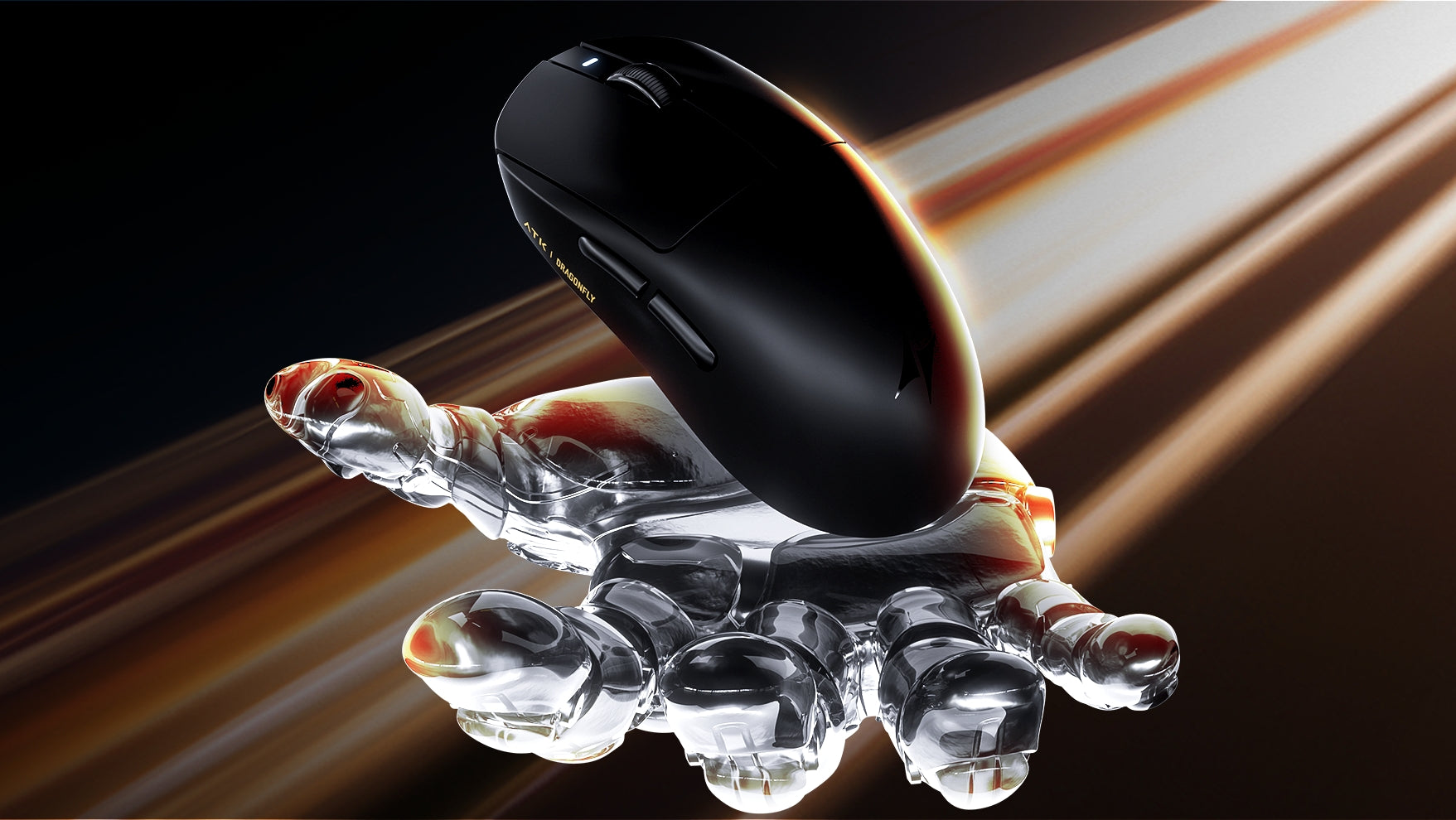
تحتوي العديد من فئران الألعاب على أزرار مخصصة لضبط حساسية DPI موجودة عليها مباشرة، غالباً ما تكون أسفل عجلة التمرير أو على الجانب، مما يسمح لك بالتنقل بين المستويات المحددة مسبقاً. يُعد برنامج الشركة المصنعة للفأرة هو المكان الرئيسي ستنتقل إلى تخصيص إعدادات DPI هذه أو تعيين قيمة محددة. على سبيل المثال، إذا كنت تستخدم فأرة ATK, عادةً ما تستخدم برنامج ATK HUB, وهو تطبيق قابل للتنزيل على جهاز الكمبيوتر الخاص بك. كما تقدم ATK أيضًا خيارًا آخر. موقع ATK HUB الإلكتروني, مما يسمح لك بتكوين وحفظ إعدادات الماوس مباشرة من خلال متصفح الإنترنت الخاص بك، مما يوفر مرونة في كيفية إدارة تفضيلات جهازك.
إذا كنت غير متأكد من قيمة DPI الحالية لديك، أو إذا لم يكن لدى الماوس الخاص بك أزرار أو برامج واضحة للتشغيل الفوري:
- بعض برامج الماوس تعرض قيمة DPI الحالية.
- للحصول على تقدير تقريبي بدون استخدام برامج، يمكنك استخدام "محلل DPI عبر الإنترنت" أو "حاسبة DPI".تتضمن هذه العمليات عادةً قياس المسافة التي يجب عليك تحريك الماوس بها لجعل المؤشر يتحرك مسافة محددة على الشاشة (e.g. (من جانب إلى آخر). إنها ليست دقيقة تمامًا ولكنها يمكن أن تعطيك فكرة تقريبية.
- لضبط الإعدادات، إذا كان الماوس مزودًا ببرنامج، فافتحه. ستجد علامة تبويب إعدادات الأداء أو إعدادات DPI. يمكنك عادةً من خلالها ضبط عدة مستويات DPI أو مستوى DPI واحد مفضل.
إذا لم يكن لدى الماوس الخاص بك أزرار DPI برمجية أو فعلية، فقد تكون عالقًا مع DPI الافتراضي، أو يمكنك فقط ضبط سرعة المؤشر في إعدادات نظام التشغيل الخاص بك (وهو أمر مختلف عن DPI الحقيقي، لأنه يستخدم الاستيفاء البرمجي).

كثافة البكسل ودقة الشاشة: ما العلاقة بينهما؟
تلعب دقة الشاشة دورًا مهمًا بلا شك. إذا كان لديك شاشة عالية الدقة (مثل 1440 بكسل أو 4K)، يجب أن يتحرك مؤشر الماوس مسافة أكبر بالبكسلات للانتقال من جانب إلى آخر. لذا، قد تبدو دقة DPI التي بدت جيدة على شاشة 1080p بطيئة على شاشة 4K. قد تحتاج إلى زيادة حساسية الماوس قليلاً للحفاظ على نفس "الإحساس" أو سرعة حركة المؤشر على مساحة بكسل أكبر. مع ذلك، لا يزال الكثيرون يفضلون إبقاء حساسية الماوس منخفضة وتعديل حساسية اللعبة أو سرعة مؤشر ويندوز عند الحاجة، للحفاظ على دقة الإدخال الأساسية.
تُعدّ وسادات الماوس وطريقة إمساكك بها مهمة أيضاً!
يمكن أن يؤثر السطح الذي تستخدمه وكيفية إمساكك بالماوس على إعداد DPI المثالي.
حجم لوحة الماوس
إذا كان لديك وسادات فأرة ضخمة, تتمتع برفاهية تحريك ذراعيك بحركات واسعة وشاملة، وهو ما يتناسب تمامًا مع إعدادات DPI المنخفضة للحصول على دقة أكبر. إذا كنت تعمل على مساحة صغيرة من المكتب، فقد يعني انخفاض DPI أنك ستضطر إلى رفع الماوس باستمرار، وفي هذه الحالة قد يكون استخدام DPI أعلى أكثر عملية.
نمط المقبض

- قبضة راحة اليد: تستقر يدك بالكامل على الفأرة. غالباً ما يرتبط هذا الوضع بحركات ذراع أكبر، ويمكن أن يكون مريحاً مع دقة DPI منخفضة.
- قبضة المخلب: راحة اليد مقوسة، وأطراف الأصابع وظهر راحة اليد على الفأرة. يسمح ذلك بمزيج من حركة الذراع والمعصم.
- قبضة أطراف الأصابع: تلامس أطراف الأصابع فقط الفأرة. يعتمد هذا الأسلوب بشكل كبير على دقة تحريك الأصابع والمعصم، وقد يفضل البعض ممن يستخدمون هذه القبضة دقة أعلى قليلاً (DPI) لزيادة السرعة، مع أن الدقة تظل أساسية.
في النهاية، الأمر يتعلق بما يسمح لك بأن تكون دقيقاً ومرتاحاً.

اعثر على إعداد DPI المثالي للماوس
لا يوجد رقم DPI سحري هو الأفضل للجميع. إنه مزيج من المهام (الألعاب، العمل), لك دقة الشاشة, لك الإعداد المادي (مساحة المكتب، لوحة الماوس), والأهم من ذلك كله، أنت التفضيل الشخصي وما يبدو طبيعياً. ابدأ بإعداد أساسي شائع مثل 800 نقطة لكل بوصة، ثم عدّله تدريجيًا بالزيادة أو النقصان. العب ألعابك، أنجز عملك، ولاحظ كيف تشعر. هل تتجاوز الأهداف؟ ربما عليك خفضه. هل تشعر وكأنك تسحب المؤشر في الوحل؟ جرّب رفعه. استمر في التجربة حتى تجد إعداد النقاط لكل بوصة الذي يجعل الماوس امتدادًا ليدك.
4 تعليقات
quordle
Monkey type
coreball
oscar
Great article! One thing that would complement this guide nicely is actually testing your current DPI to know where you’re starting from. For anyone who wants to quickly check their current mouse DPI before making adjustments, I’ve found https://www.dpianalyzer.org/ to be really helpful – it gives you an accurate measurement of your actual DPI so you can make informed adjustments rather than guessing.
The advice about starting with 800 DPI as a baseline is spot on, but knowing your current settings first makes the whole process much more systematic!
Great article! One thing that would complement this guide nicely is actually testing your current DPI to know where you’re starting from. For anyone who wants to quickly check their current mouse DPI before making adjustments, I’ve found https://www.dpianalyzer.org/ to be really helpful – it gives you an accurate measurement of your actual DPI so you can make informed adjustments rather than guessing.
The advice about starting with 800 DPI as a baseline is spot on, but knowing your current settings first makes the whole process much more systematic!