

ニュース
Technical Guide
ポイント アンド クリックを超えて: 標準 PC とゲーミング マウスの違いを解き明かす
ゲーミングマウスは、高精度なトラッキングを実現する優れたセンサー、応答速度を向上させる高いポーリングレート、長時間の使用を想定した人間工学に基づいたデザイン、カスタマイズ可能なボタン、そして優れた耐久性を備えている点で、標準的なPCマウスとは異なります。

Review
ゲームの可能性を解き放つ: 磁気スイッチ キーボードが最高の地位にある理由
磁気スイッチキーボードは、超高速でカスタマイズ可能かつ耐久性に優れたキーレスポンスにより、ゲーム体験を再定義します。調整可能な作動と高速トリガー技術により、競争上の優位性をもたらします。
Technical Guide
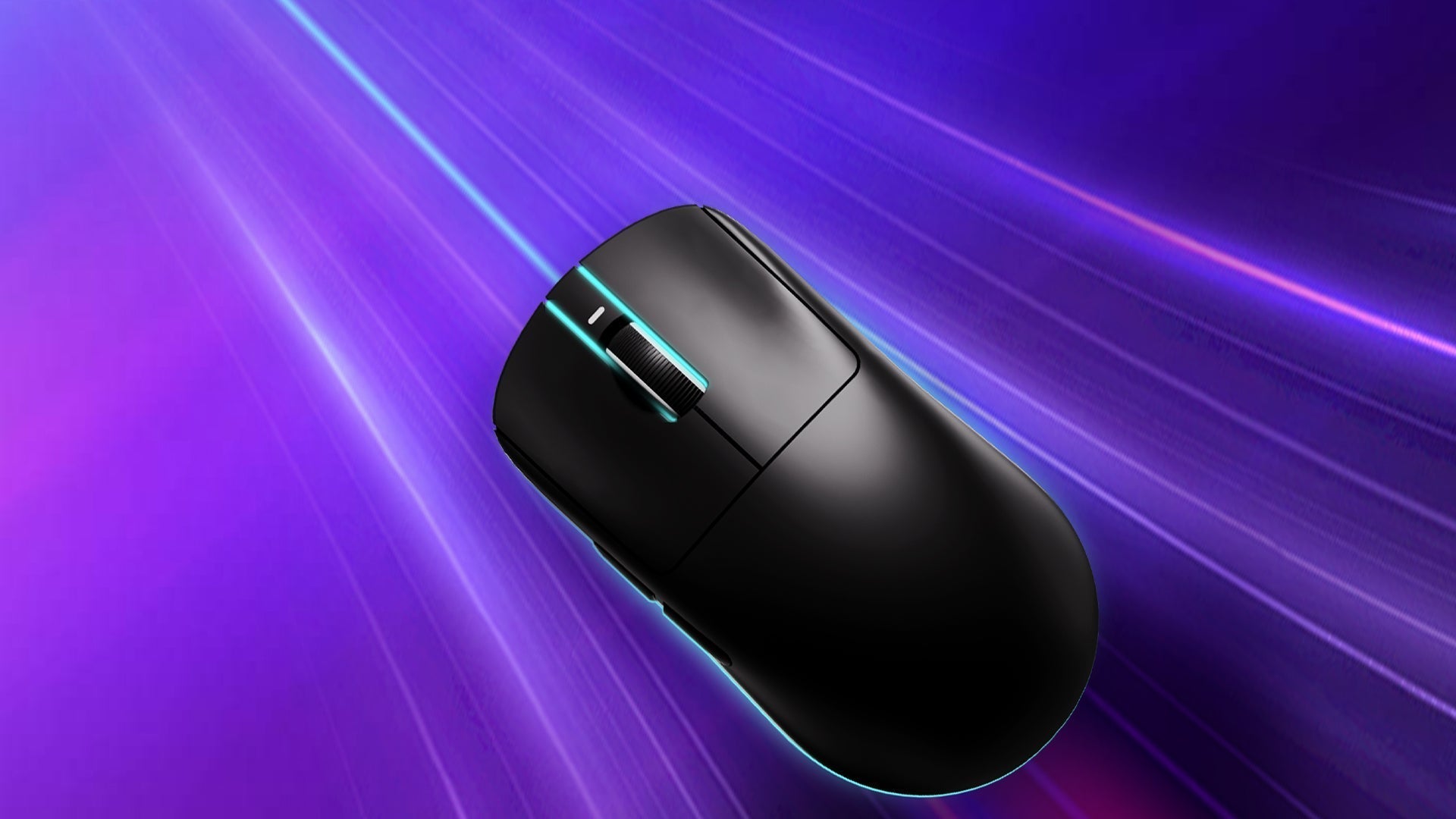
ゲーミング マウスの精度: ポーリング レートは DPI に本当に影響しますか?
DPI(ドット/インチ)は、マウスを1インチ動かしたときにカーソルが画面上でどれだけ移動するかを制御し、感度を決定します。ポーリングレート(Hzで測定)は、マウスがコンピューターに位置情報を報告する頻度を制御し、応答性と滑らかさに影響します。

Technical Guide
自分の手の大きさに合ったマウスの選び方
長時間マウスを使った後に手の痙攣に悩まされていませんか?原因はマウスにあるかもしれません。このガイドでは、手のサイズを測り、自分に合った握り方を見つける方法をご紹介します。
Review
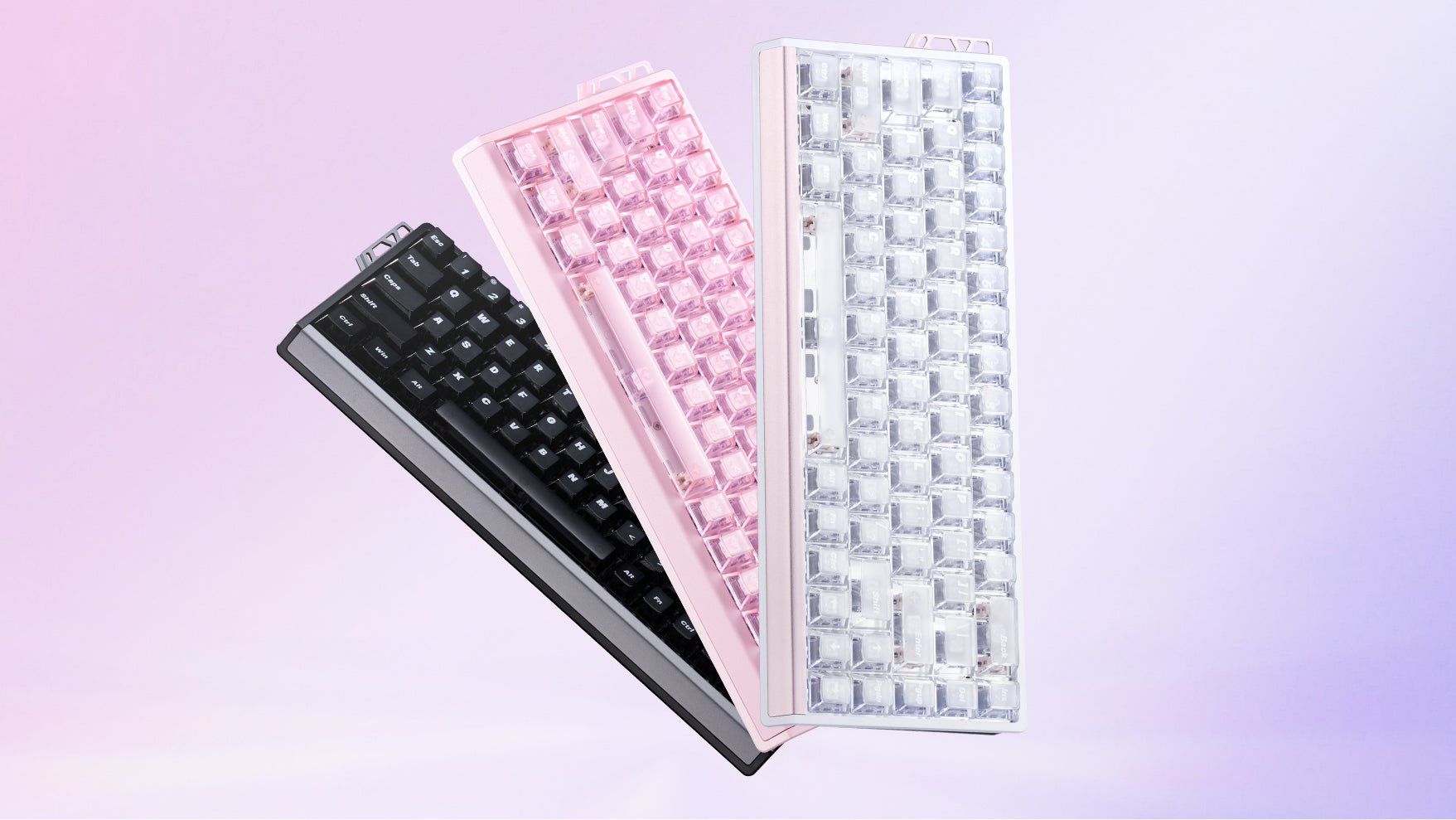
キーボード対決: メカニカルスイッチ vs. メンブレン vs. 磁気スイッチ
キーボードを選ぶ際には、メカニカルスイッチ、メンブレンスイッチ、磁気スイッチといった種類を検討しましょう。メカニカルキーボードは、リニア、タクタイル、クリッキーといった異なるスイッチを備え、優れた打鍵感と耐久性を誇ります。
Technical Guide
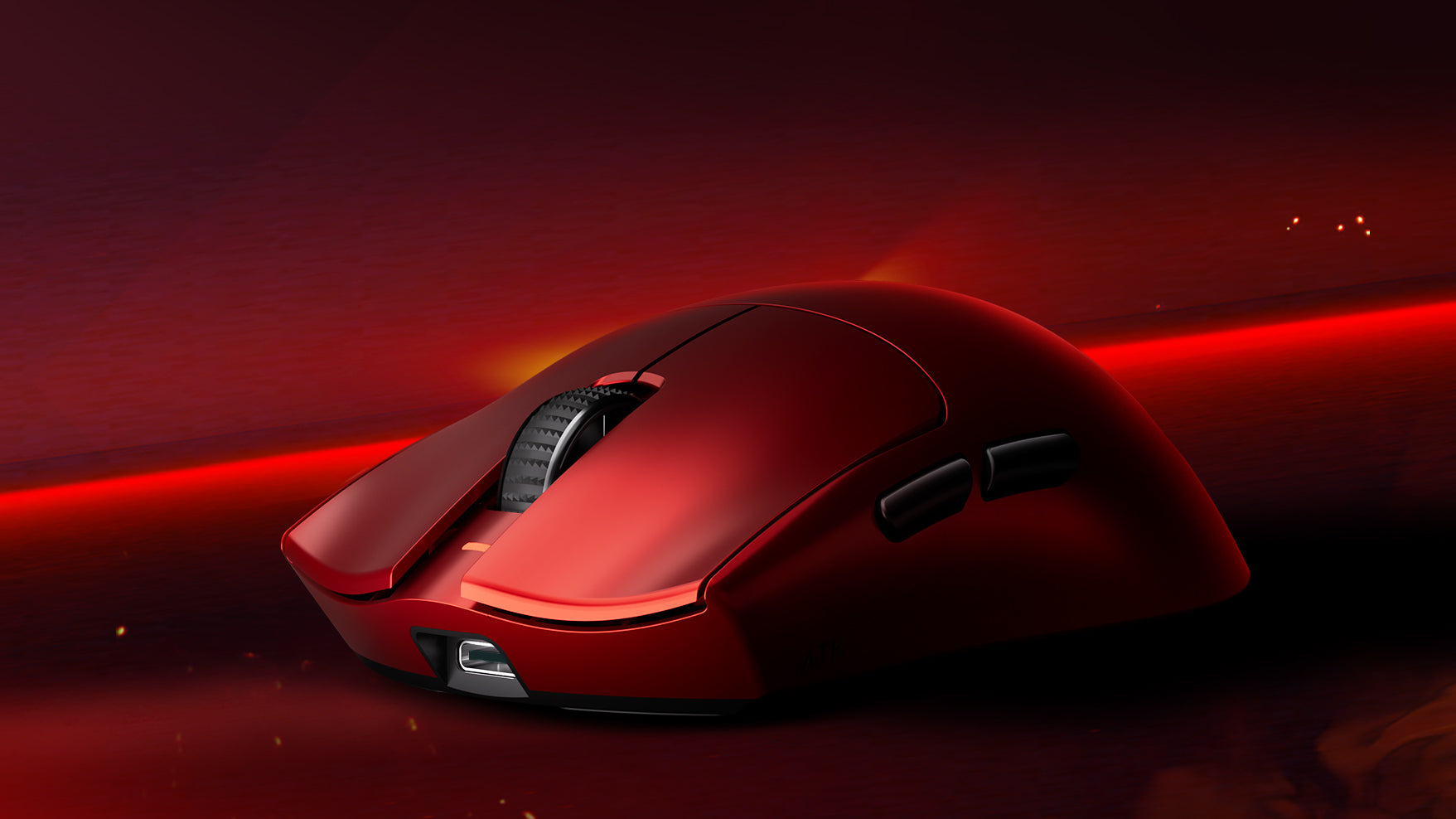
ワイヤレスマウス接続の問題のトラブルシューティング方法
ワイヤレスマウスが故障した場合は、まず電源が入っているか、電池が新しいかを確認し、次にUSBレシーバーまたはBluetooth接続を確認してください。USBポートを変更したり、デバイスを再ペアリングしたり、干渉を取り除いたりしてみてください。
Technical Guide
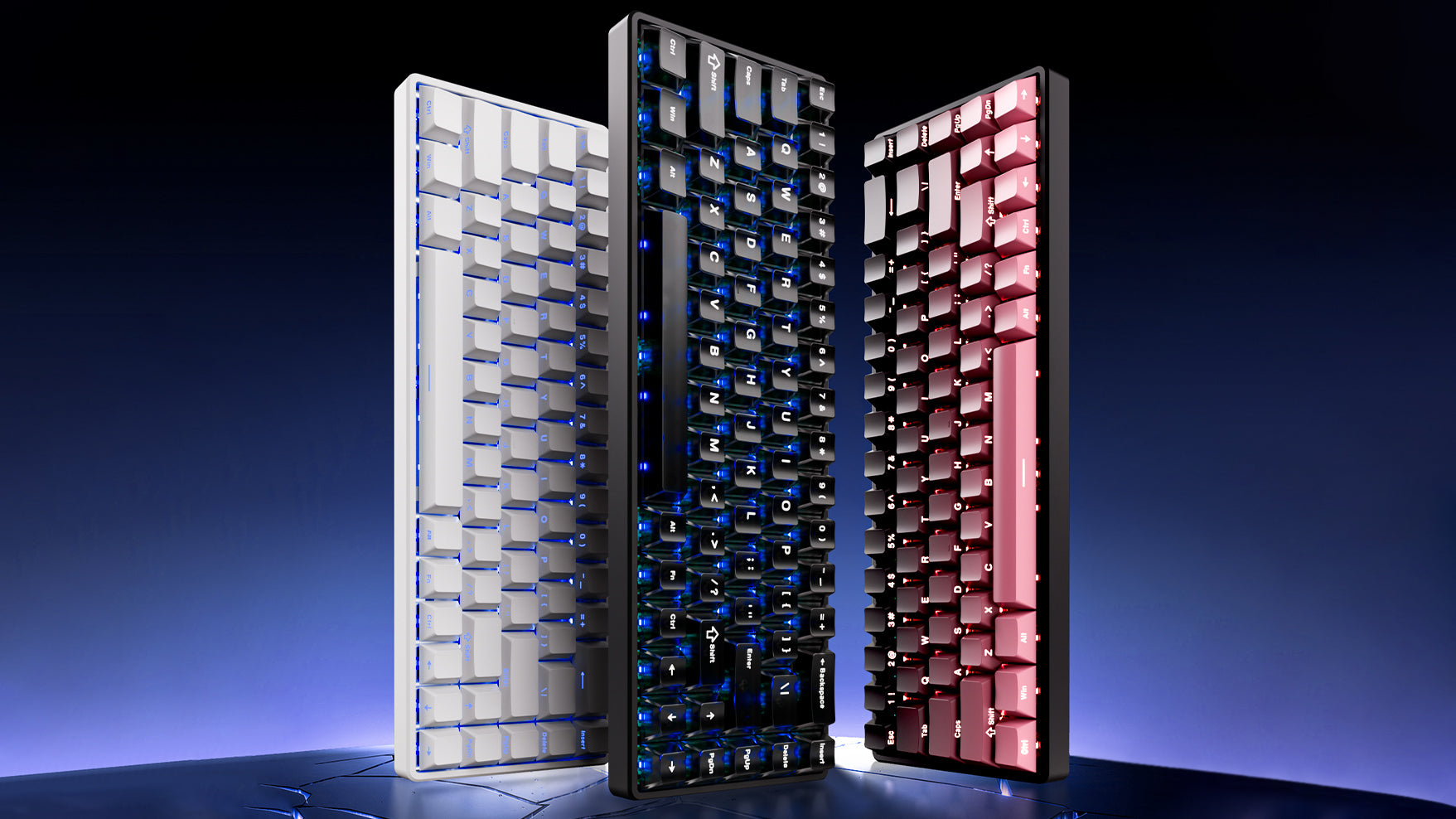
メカニカルキーボードが故障した場合の対処方法
メカニカルキーボードに不具合が生じた場合は、コンピューターを再起動し、USB接続を確認し、別のデバイスでテストし、ドライバーを更新することでトラブルシューティングを行ってください。物理的な問題の場合はキーボードを清掃し、液体をこぼした場合はイソプロピルアルコールを使用してください。
Technical Guide
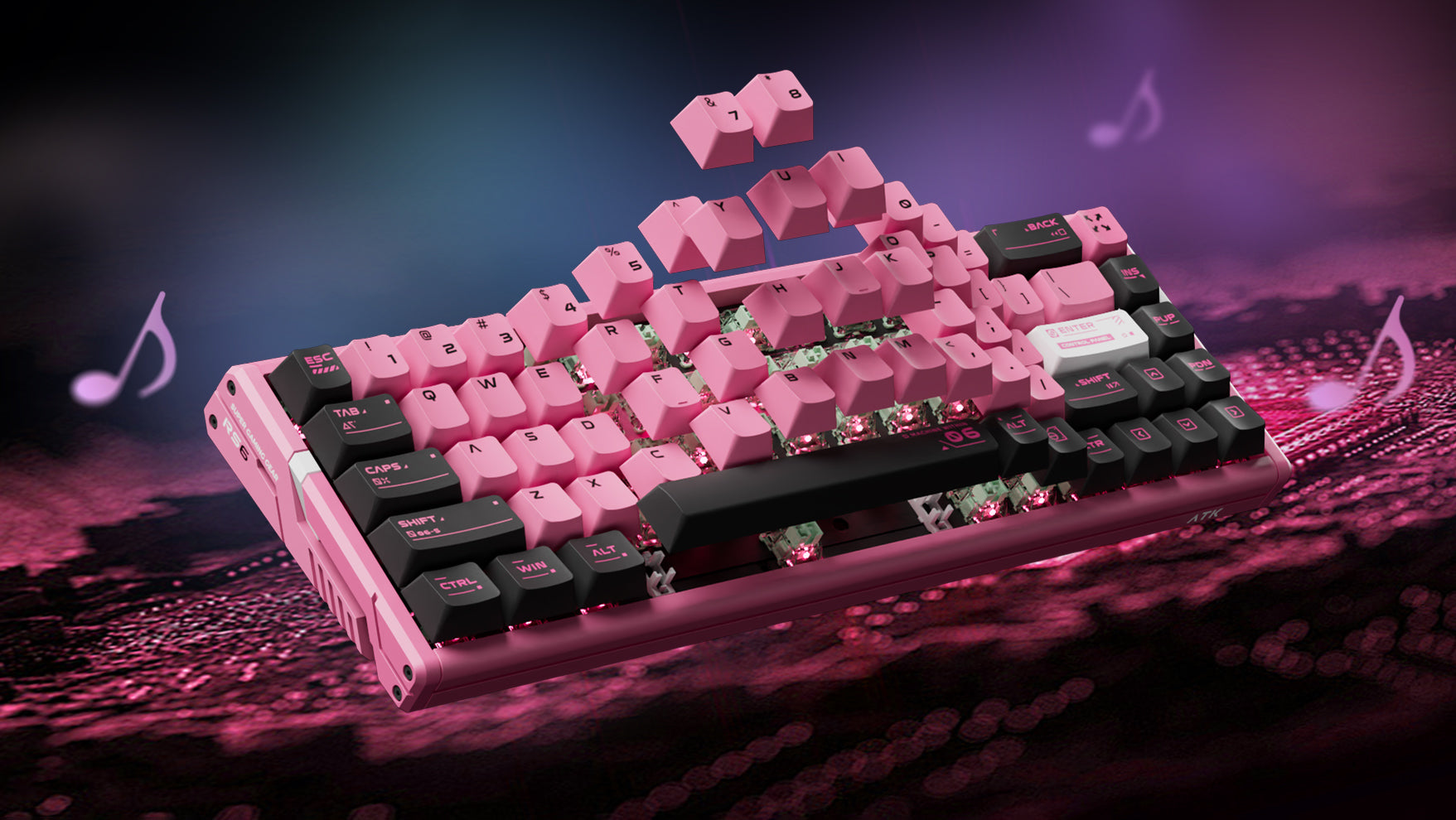
メカニカルキーボードのキーキャップとスイッチを交換する方法
新しいキーキャップとスイッチで、メカニカルキーボードを生まれ変わらせましょう。安全に取り外すためのキープラーなどの必須ツールが付属しています。ホットスワップ対応基板なら取り付けも簡単。ピンの位置を合わせてしっかりと押し込むだけです。
Review
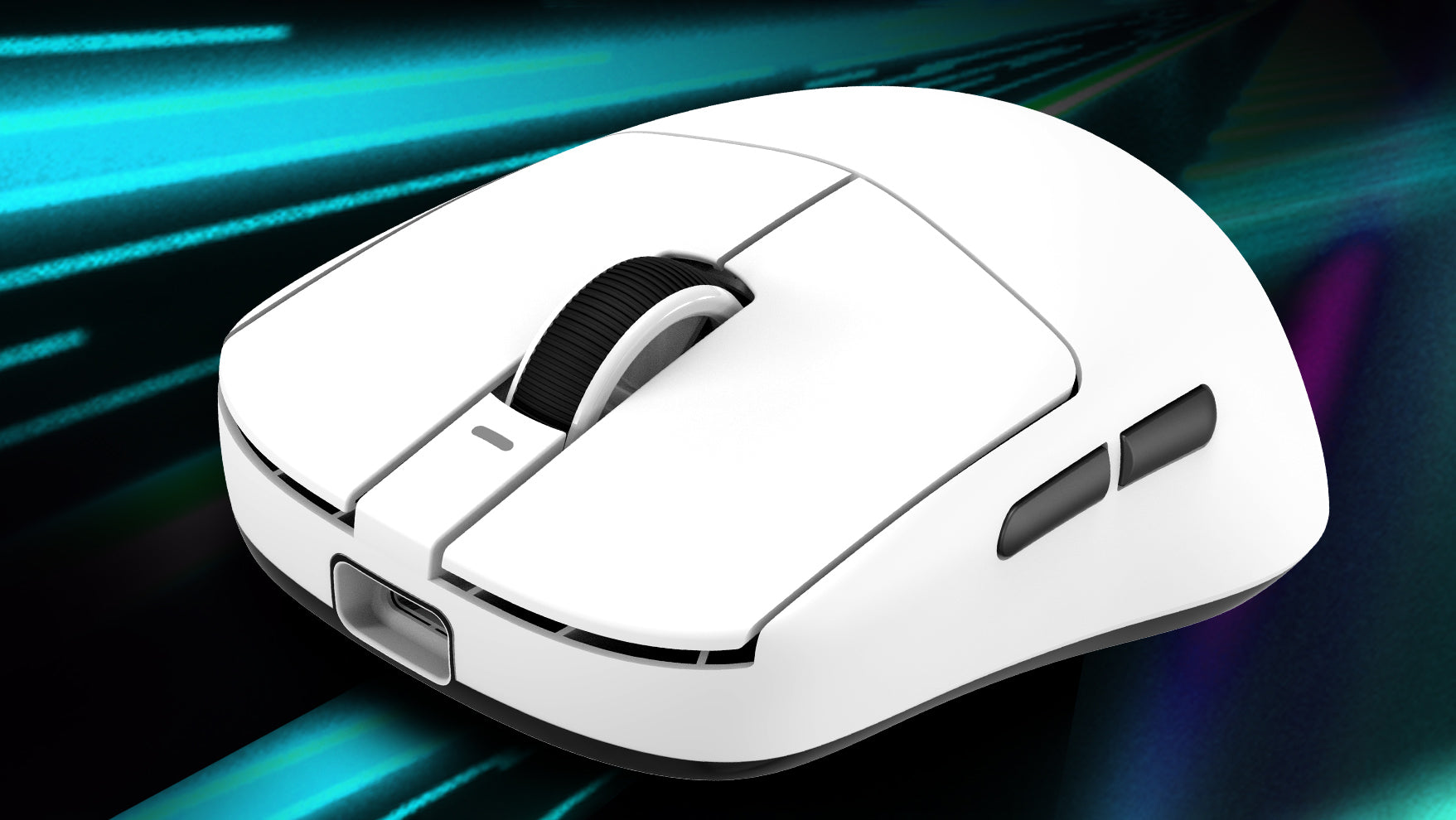
ゲーミング マウスの重量ダイナミクス: パフォーマンスには常に軽いほうが良いのでしょうか?
超軽量ゲーミングマウスはスピードを約束する一方で、操作性を犠牲にする可能性があります。重量配分、人間工学に基づいた設計、そしてプレイスタイルこそが、単なる重量よりもパフォーマンスを左右する重要な要素です。俊敏性と安定性の最適なバランスを見つけましょう。