


何が
クリック ここ するダウンロード。
V HUBを開くと、最初のページには

ページの左上隅で、 デバイスセンター設定 起動時の自動起動、ウィンドウの最小化、言語切り替えなどの基本設定にアクセスできます。現在、V HUBは簡体字中国語、英語、韓国語、ロシア語、日本語に対応しています。

さらに、ページ下部では、V HUBの現在のバージョンを確認し、リアルタイムで最新バージョンにアップデートできます。
マウス管理
マウスデバイスをクリックすると、マウス管理ページが開きます。そこで、さまざまな設定を構成および変更できます。
異なるゲームや使用状況に合わせて複数のオンボードプロファイルを割り当て、それらを簡単に切り替えることができます。

キーマッピングの変更
変更したいキーをクリックすると、キー割り当てページが開きます。ここで、マウスボタンにさまざまな機能やマクロを割り当てることができます。

DPI設定
マウスのDPI値を設定できます。特定のDPIレベルの編集ボタンをクリックして値を変更してください。例えば、Blazing Sky F1の場合、最小調整精度は10で、DPI値は最大42000まで設定可能です。

デフォルトでは、DPIレベルは4段階です。さらにDPIレベルが必要な場合は、最大8段階まで追加できます。
パフォーマンス設定
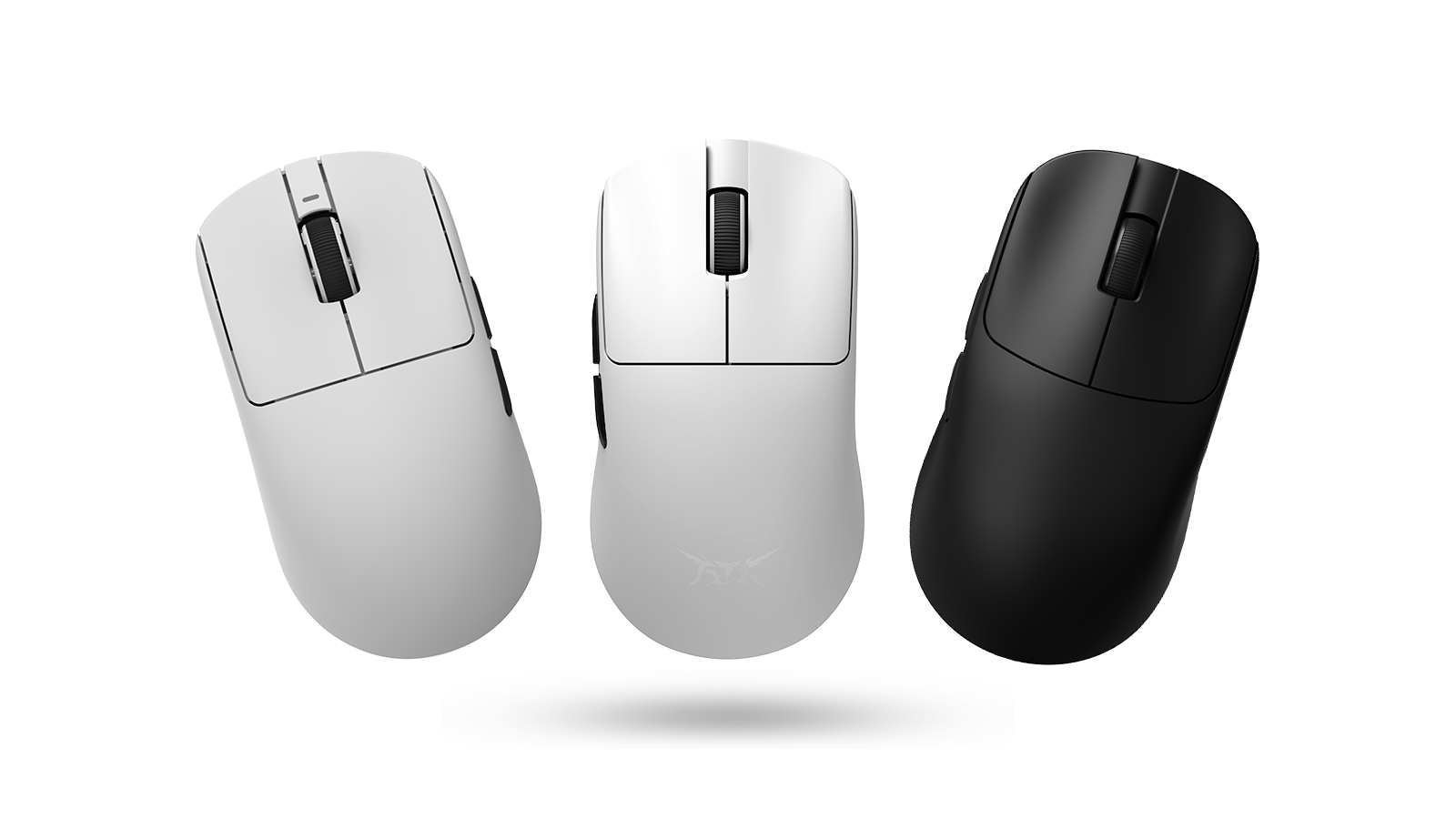
このページでは、マウスのパフォーマンスと使用設定を構成できます。例えば、Blazing Sky F1マウスでは、有線接続と無線接続の両方でポーリングレートを最大8Kに設定できます(無線接続の場合は8Kレシーバーとのペアリングが必要です)。

モーションシンク(推奨)、リニア補正、リップル補正などの機能や、その他の機能も有効にできます。
LOD(リフトオフディスタンス)の高さは0.7mmから1.2mmまで調整可能で、初期設定は1.0mmです。実際の使用状況に合わせて調整することをお勧めします。
スリープ時間は10秒から30分まで設定できます。使用状況と省電力のバランスを取るため、マウスが1分間操作されないとスリープモードに入るように設定することをお勧めします。
キーのデバウンス遅延は最適なデフォルト値に設定されています。意図しないクリックが発生する場合は、デバウンス遅延を徐々に長くすることで、キーのフィードバックが不安定になる問題を解決できます。
その他
このページでは、マウスのファームウェアバージョンを確認できます(常に最新の状態に保つことをお勧めします)。また、レシーバーのペアリングも可能です(2.4G、4K、8Kレシーバーに対応)。

工場出荷時の設定に戻すと、すべての設定がデフォルトの状態に戻ります。
キーボード管理
キーボードデバイスをクリックすると、キーボード管理ページが表示されます。このページでは、さまざまな設定を構成および変更できます。

異なるゲームや使用状況に合わせて複数のオンボードプロファイルを割り当て、それらを簡単に切り替えることができます。
照明設定
キーボードのバックライト効果は、さまざまなLED表示モードの切り替え、明るさ、速度、色の調整など、設定できます。
照明効果は、個人の好みに合わせてカスタマイズすることもできます。
キーマッピングの変更
例えば、RS7キーボードは、Windowsベースレイヤー、Windows FNレイヤー、Macベースレイヤー、Mac FNレイヤーの4つのキーレイヤーを備えています。

変更したいキーをクリックすると、そのキーに目的の機能またはマクロコマンドを割り当てることができます。

磁気スイッチの設定
磁気スイッチキーボードは

詳しい手順については、こちらをクリックしてください。
パフォーマンス設定
このページでは、以下の設定を有効または無効にすることができます。
WASDキーの入れ替え
MACモード
Windowsキーロック
6キーロールオーバーモード

その他の設定
キーボードのファームウェアバージョンを確認できます(常に最新の状態に保つことをお勧めします)。また、開発者向けファームウェアバージョンも利用可能です。このバージョンはテストビルドであり、不安定な場合があります(誤ってこのバージョンをインストールして問題が発生した場合は、最新のユーザー向けファームウェアバージョンに手動でアップデートできます)。

工場出荷時設定に戻す:ワンクリックでキーボードのすべての設定をデフォルトの状態にリセットします。
使用に関してご質問やご不明な点がございましたら
21 コメント
Evered SneaZy
bonsoir je vien d’acheter la souris atk a9 ultra et je n’arrive pas a faire l’appairage au wireless mouse 8k dongle besoin d’aide merci
bonsoir je vien d’acheter la souris atk a9 ultra et je n’arrive pas a faire l’appairage au wireless mouse 8k dongle besoin d’aide merci
teguh
I bought an ATK Edge 60 He Ultimate, unlike other keyboards it can be directly connected to my PlayStation, this keyboard can be read but cannot type text, please update the software so it can be used on PS5
I bought an ATK Edge 60 He Ultimate, unlike other keyboards it can be directly connected to my PlayStation, this keyboard can be read but cannot type text, please update the software so it can be used on PS5
Leo
Game
My ATK RS7 Pro cannot upgrade or downgrade firmware it just died now how to fix it? Pls help
My ATK RS7 Pro cannot upgrade or downgrade firmware it just died now how to fix it? Pls help
tanakasan
「Connection timed out」と表示されてしまい、キーボードの設定ができません。ATK V HUBやPCを再起動しても直りません。どうしたら直りますか?
「Connection timed out」と表示されてしまい、キーボードの設定ができません。ATK V HUBやPCを再起動しても直りません。どうしたら直りますか?
raju
Hello does factory resetting the keyboard also removes the bluetooth devices paired with keyboard?
Hello does factory resetting the keyboard also removes the bluetooth devices paired with keyboard?
Qalbi
My keyboard now has are flashing light on the ATK logo and the windows key is also lighting up and cant function. what should i do to fix this?
My keyboard now has are flashing light on the ATK logo and the windows key is also lighting up and cant function. what should i do to fix this?
Alex
I can’t use my keyboard and it won’t turn on and I’m just left with a message that says “Authorization is not complete, the upgrade cannot be performed. Please reinsert the keyboard power supply and restart the keyboard” it was working fine now it stopped working for some odd reason please help me.
I can’t use my keyboard and it won’t turn on and I’m just left with a message that says “Authorization is not complete, the upgrade cannot be performed. Please reinsert the keyboard power supply and restart the keyboard” it was working fine now it stopped working for some odd reason please help me.