




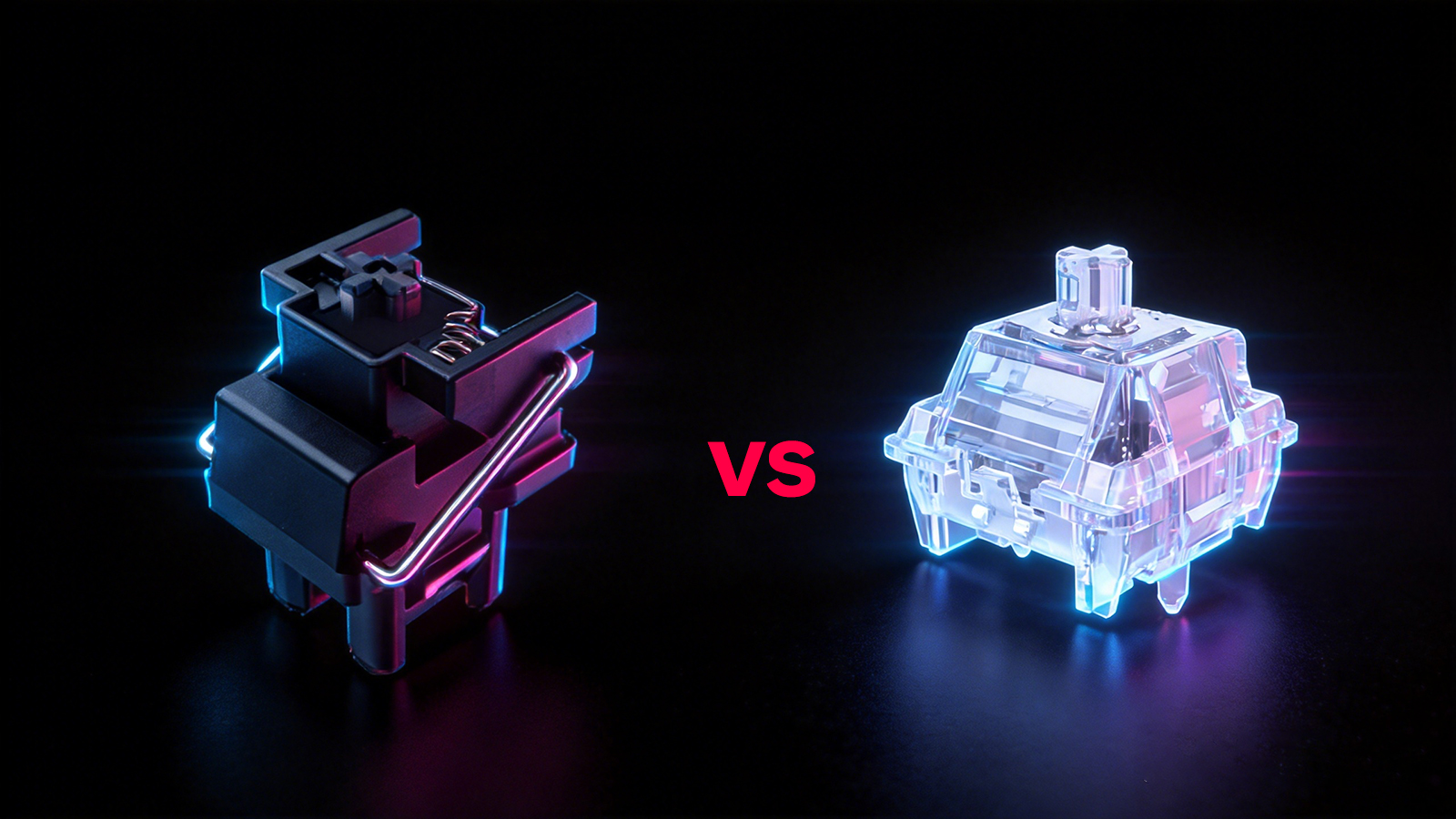
A magnetische Tastatur, auch bekannt als eine Hall Effect-Tastatur, funktioniert nicht wie eine traditionelle mechanische Tastatur. Anstelle physischer Metallkontakte im Schalter verwendet sie Sensoren, um zu messen, wie weit sich ein Magnet in jedem Tastenschalter bewegt. Dieses Design ermöglicht fortschrittliche Funktionen wie einstellbare Auslösung, Rapid Trigger, und extrem reaktionsschnelle analoge Eingaben.
Da magnetische Schalter jedoch auf Sensormessungen basieren, benötigen sie eine genaue Kalibrierung. Wenn die Sensoren der Tastatur nicht korrekt mit dem physischen Tastenweg synchronisiert sind, kann es zu Totzonen, hängenden Tasten, Fehleingaben, oder unbeabsichtigten Eingaben kommen. Eine korrekte Kalibrierung zeigt der Tastatur, wo jede Taste beginnt, wo sie den Anschlag erreicht und wie viel Bewegung als echter Tastendruck zählen soll.
Dieser Leitfaden erklärt, wie die Kalibrierung magnetischer Tastaturen funktioniert, warum Totzonen und Ghosting auftreten und wie sich häufige Hall Effect-Tastaturprobleme für Gaming und den Alltag beheben lassen.

Warum die Kalibrierung der Magnetic-Tastatur notwendig ist
Eine magnetische Tastatur verwendet einen Hall Effect-Sensor unter jedem Schalter. In jedem Schalter befindet sich ein kleiner Permanentmagnet. Wenn du die Taste drückst, bewegt sich der Magnet näher an den Sensor. Der Sensor erkennt die Veränderung der magnetischen Feldstärke und wandelt sie in ein elektrisches Signal um. Der Tastaturcontroller übersetzt dieses Signal dann in eine Tastenposition.
Einfach gesagt fragt die Tastatur ständig: Wie weit ist diese Taste unten?
Eine Kalibrierung ist notwendig, weil sich jeder Schalter und Sensor etwas anders verhalten kann. Selbst kleine Veränderungen in der Umgebung der Tastatur können die Sensormessungen beeinflussen. Diese Änderungen können durch Folgendes entstehen:
- Temperaturänderungen
- Magnete oder Lautsprecher in der Nähe
- Firmware-Updates
- Verschleiß der Schalter im Laufe der Zeit
- Schwere Keycaps
- Leichte Unterschiede zwischen einzelnen Schaltern
- Staub oder Schmutz, der den Tastenweg beeinflusst
Die Kalibrierung legt die korrekte Ruheposition und Anschlagposition für jede Taste fest. Die Ruheposition wird als 0% behandelt, während die vollständig gedrückte Position als 100% behandelt wird. Sobald diese Punkte korrekt abgebildet sind, kann die Software benutzerdefinierte Auslösepunkte präziser berechnen.
Ohne Kalibrierung kann eine magnetische Tastatur eine Taste zu früh, zu spät oder sogar dann registrieren, wenn die Taste gar nicht berührt wurde.

Totzonen vs. Ghosting: Was ist der Unterschied?
Bevor du deine Tastatur reparierst, hilft es, das Problem klar zu identifizieren. Zwei der häufigsten Probleme bei magnetischen Tastaturen sind Totzonen und unbeabsichtigte Eingaben, die manchmal als Ghosting oder Phantomtasten beschrieben werden.
Was sind Totzonen bei einer Magnetic-Tastatur?
Eine Totzone ist ein Bereich des Tastenwegs, in dem die Bewegung nicht richtig erkannt wird. Bei einer magnetischen Tastatur treten Totzonen meist nahe dem oberen oder unteren Bereich des Tastendrucks auf.
A Die obere Totzone bedeutet, dass du die Taste weiter als erwartet drücken musst, bevor sie erkannt wird. Das kann die Tastatur verzögert, schwerfällig oder unempfindlich wirken lassen.
A Die untere Totzone bedeutet, dass die Tastatur denkt, die Taste sei vollständig gedrückt, bevor sie tatsächlich das Ende ihres physischen Wegs erreicht hat. Das kann analoge Messwerte ungenau machen und die Präzision der einstellbaren Auslösung verringern.
Beim Gaming können Totzonen das Gefühl von Eingabeverzögerung erzeugen. Bei Bewegungstasten wie WASD kann schon eine kleine Verzögerung dazu führen, dass Counter-Strafing, Peeken oder das Stoppen der Bewegung inkonsistent wirken.
Was sind unbeabsichtigte Eingaben oder Phantomtasten?
Unbeabsichtigte Eingaben entstehen, wenn die Tastatur einen Tastendruck registriert, obwohl du die Taste nicht absichtlich gedrückt hast. Manche Nutzer beschreiben das so, als würde die Tastatur „von selbst tippen“.
Dies wird meist verursacht durch Drift des Ruhepunkts. Wenn sich die Grundlinie des Sensors ändert, kann die Tastatur denken, dass sich eine Taste bewegt hat, obwohl sie noch in Ruhe ist. Dieses Problem wird auffälliger, wenn der Auslösepunkt sehr niedrig eingestellt ist, zum Beispiel auf 0.1mm oder 0.2mm.
Ultrasensible Einstellungen können für kompetitives Gaming nützlich sein, lassen aber auch weniger Spielraum für Sensorrauschen, Schreibtischvibrationen oder das natürliche Gewicht deiner Finger. Die Kalibrierung setzt den Nullpunkt zurück, damit die Tastatur erkennt, wie eine unberührte Taste aussieht.
So bereitest du deine Magnetic-Tastatur auf die Kalibrierung vor
Die Kalibrierung erfolgt größtenteils per Software, aber die physische Vorbereitung ist wichtig. Wenn sich eine Taste nicht über ihren gesamten Bereich bewegen kann, ist das Kalibrierungsergebnis ungenau.
Bevor du beginnst, bereite deine Tastatur mit diesen Schritten vor:
- Reinige die Oberfläche der Tastatur und entferne sichtbaren Schmutz.
- Achte darauf, dass sich keine Haare, kein Staub und keine Krümel um die Schalter befinden.
- Entferne starke Magnete, magnetische Handballenauflagen, Smartphones und Lautsprecher vom Schreibtischbereich.
- Lass die Tastatur etwa 30 Minuten bei Raumtemperatur stehen, wenn sie kürzlich Hitze oder Kälte ausgesetzt war.
- Stelle sicher, dass die Tastatur direkt mit deinem PC verbunden ist und nicht über einen instabilen USB-Hub.
- Aktualisiere die Tastatursoftware, wenn dein Hersteller dies empfiehlt.
Staub beeinträchtigt Hall Effect-Sensoren nicht auf dieselbe Weise wie optische Systeme, aber Schmutz kann verhindern, dass eine Taste ihre tatsächliche Anschlagposition erreicht. Wenn die Tastatur gegen einen unvollständigen Druck kalibriert wird, kann sich diese Taste später inkonsistent anfühlen.
So kalibrierst du eine Magnetic-Tastatur Schritt für Schritt
Die meisten modernen Hall Effect-Tastaturen enthalten ein Kalibrierungstool in ihrer offiziellen Software oder im webbasierten Konfigurator. Das genaue Layout hängt von der Marke ab, der Ablauf ist jedoch meist ähnlich.
Schritt 1: Öffne die offizielle Tastatursoftware
Öffne die offizielle Konfigurationssoftware deiner Tastatur. Je nach Tastatur kann dies eine Software wie Wootility, SteelSeries GG, Razer Synapse, ATK-Softwareoder ein anderes Hersteller-Tool sein.
Suche nach einem Bereich mit der Bezeichnung:
- Einstellungen
- Erweitert
- Problembehandlung
- Kalibrierung
- Tastenkalibrierung
- Alle Tasten kalibrieren
Wenn deine Tastatur über einen Onboard-Speicher verfügt, stelle sicher, dass du das aktive Profil bearbeitest, das du tatsächlich zum Spielen verwendest.
Schritt 2: Starte die vollständige Tastaturkalibrierung
Wähle die Option, alle Tasten zu kalibrieren. Manche Software fordert dich möglicherweise auf, die Tastatur zunächst einige Sekunden lang nicht zu berühren. So kann die Tastatur die Ruheposition jeder Taste erkennen.
Vermeide es in diesem Schritt, deine Hände auf der Tastatur abzulegen. Schon leichter Druck kann den Nullpunkt beeinflussen.
Schritt 3: Drücke jede Taste vollständig
Wenn du dazu aufgefordert wirst, drücke jede Taste fest, bis sie ihren Anschlag erreicht, und lasse sie dann vollständig los. Für beste Ergebnisse drücke jede Taste zwei- oder dreimal.
So kann die Tastatur den vollständigen Magnetbereich jedes Schalters erfassen. Drücke möglichst gerade nach unten und nicht schräg, besonders bei größeren Tasten wie Leertaste, Shift, Enter und Backspace.
Schritt 4: Prüfe auf abnormale Tastenwerte
Viele Apps für magnetische Tastaturen zeigen eine Live-Tastenkarte oder analoge Messwerte an. Achte auf Tasten, die sich anders verhalten als die übrigen.
Mögliche Warnzeichen sind:
- Eine Taste erreicht bei vollem Druck nicht 100%.
- Eine Taste zeigt Bewegung, obwohl sie nicht berührt wird.
- Eine Taste bleibt nach dem Loslassen bei 3% bis 5%.
- Eine Taste springt schnell zwischen Werten hin und her.
- Eine Taste benötigt deutlich mehr Druck als benachbarte Tasten.
Wenn sich eine Taste abnormal verhält, entferne die Tastenkappe und prüfe, ob der Schalter richtig sitzt. Wenn deine Tastatur hot-swappable magnetische Schalterunterstützt, kann das erneute Einsetzen oder Austauschen des Schalters das Problem beheben.

Schritt 5: Speichere das Kalibrierungsprofil
Nachdem die Kalibrierung abgeschlossen ist, speichere das Profil auf der Tastatur. Wenn deine Tastatur Onboard-Speicher unterstützt, schreibe die Einstellungen auf das Gerät und speichere sie nicht nur in der App.
Trenne die Tastatur dann für etwa fünf Sekunden und schließe sie wieder an. Dieser Stromzyklus hilft dem Controller, die neue Kalibrierungskarte sauber neu zu laden.
Beste Rapid Trigger-Einstellungen nach der Kalibrierung
Rapid Trigger ist einer der Hauptgründe, warum Spieler sich für magnetische Tastaturen entscheiden. Damit kann sich eine Taste zurücksetzen, sobald sie sich nach oben zu bewegen beginnt, statt auf einen festen Reset-Punkt wie bei einem traditionellen mechanischen Schalter zu warten.
Wenn die Kalibrierung korrekt ist, kann Rapid Trigger die Bewegung extrem reaktionsschnell machen. Bei schlechter Kalibrierung kann es zu hängenden Tasten, unbeabsichtigten Eingaben oder instabiler Bewegung kommen.
Für die meisten Spieler sind die besten Rapid Trigger-Einstellungen nicht immer die empfindlichsten Einstellungen. Ein etwas konservativeres Setup ist in der Regel zuverlässiger.
Empfohlene Startwerte:
- Actuation-Punkt: 0.2mm bis 0.5mm
- Rapid Trigger-Empfindlichkeit: 0.2mm bis 0.4mm
- Obere Totzone: 0.1mm bis 0.2mm
- Untere Totzone: 0.1mm bis 0.3mm
Für Bewegungstasten wie WASD solltest du keine maximale Empfindlichkeit verwenden, wenn deine Finger stark auf den Tasten aufliegen. Eine 0.3mm-Einstellung kann sich fast so schnell anfühlen wie 0.1mm und reduziert gleichzeitig unbeabsichtigte Bewegungen deutlich.
Für Tasten, auf denen du selten aufliegst, wie Ability-Tasten oder Zahlentasten, kannst du aggressivere Auslöseinstellungen verwenden, wenn du eine schnellere Reaktion bevorzugst.
So behebst du hängende Tasten auf einer Magnetic-Tastatur
Eine hängende Taste bei einer magnetischen Tastatur bedeutet nicht immer, dass der Schalter physisch klemmt. In vielen Fällen bleibt die Taste aktiv, weil der Sensor oder die Rapid Trigger-Einstellung zu empfindlich ist.
Um hängende Tasten:
- Behebe das Problem durch erneute Kalibrierung der Tastatur.
- Erhöhe die obere Totzone leicht.
- Reduziere die Rapid Trigger-Empfindlichkeit von 0.1mm auf 0.2mm oder 0.3mm.
- Entferne die Tastenkappe und prüfe auf Schmutz.
- Setze den magnetischen Schalter erneut ein, wenn deine Tastatur das unterstützt.
- Aktualisiere die Firmware der Tastatur.
Wenn eine Taste nach dem Loslassen aktiv bleibt, achte auf ihren Live-Analogwert. Wenn er nicht auf 0% zurückgeht, benötigt die Tastatur möglicherweise eine erneute Kalibrierung, ein erneutes Einsetzen des Schalters oder einen größeren Puffer für die obere Totzone.
So behebst du Ghosting oder Phantomtasten
Bei einer magnetischen Tastatur ist das, was Nutzer als „Ghosting“ bezeichnen, oft kein klassisches Keyboard-Ghosting. Echtes Ghosting bezieht sich meist auf Einschränkungen beim Matrix-Scannen älterer Tastaturen. Die meisten Gaming-Magnettastaturen verfügen über Anti-Ghosting und N-Key-Rollover.
Wenn deine magnetische Tastatur von selbst tippt, handelt es sich wahrscheinlicher um eine Phantomtaste verursacht durch Sensordrift, magnetische Interferenz oder eine zu empfindliche Auslösung.
So behebst du Phantomtasten:
- Kalibriere alle Tasten erneut.
- Erhöhe den Auslösepunkt leicht.
- Füge eine 0.1mm- bis 0.2mm-Obere Totzone hinzu.
- Entferne Lautsprecher, Smartphones und magnetische Zubehörteile von der Tastatur.
- Aktualisiere die Firmware.
- Teste die Tastatur an einem anderen USB-Port.
- Setze das Tastaturprofil zurück, wenn die Software das erlaubt.
Wenn Phantomtasten nur auf einer Seite der Tastatur auftreten, prüfe, ob sich ein Lautsprecher, ein magnetischer Kabelstecker, ein metallisches Schreibtischzubehör oder ein kabelloses Ladepad in der Nähe befindet.
Magnetic-Interferenz: Was kann eine Hall Effect-Tastatur beeinflussen?
Da eine Hall Effect-Tastatur magnetische Feldänderungen misst, können magnetische Objekte in der Nähe die Leistung beeinflussen. Die meisten Tastaturen sind für normale Schreibtischumgebungen ausgelegt, starke Magnete können jedoch trotzdem Probleme verursachen.
Mögliche Störquellen sind:
- Desktop-Lautsprecher
- Magnetic-Handballenauflagen
- Smartphones mit MagSafe-ähnlichen Magneten
- Kabellose Ladegeräte
- Große metallische Kabelstecker
- Magnetic-Schreibtischzubehör
- Starke Magnete, die in der Nähe der Tastatur gelagert werden
Du musst deine Tastatur nicht von allen elektronischen Geräten fernhalten. Wenn du jedoch instabile Werte oder Phantom-Eingaben bemerkst, bringe magnetische Objekte mindestens 6 bis 12 Zoll entfernt und führe die Kalibrierung erneut durch.
Wann solltest du eine Magnetic-Tastatur neu kalibrieren?
Du musst deine magnetische Tastatur nicht jeden Tag kalibrieren. Eine erneute Kalibrierung ist jedoch sinnvoll, sobald sich das Verhalten der Tastatur ändert.
Du solltest deine magnetische Tastatur neu kalibrieren, wenn:
- Tasten sich weniger reaktionsschnell als sonst anfühlen.
- Eine Taste auslöst, ohne gedrückt zu werden.
- Rapid Trigger sich hängend oder inkonsistent anfühlt.
- du neue Firmware installierst.
- du Schalter austauschst.
- du deutlich schwerere Keycaps verwendest.
- du die Tastatur in eine Umgebung mit deutlich anderer Temperatur oder Luftfeuchtigkeit verlegst.
- du abnormale Werte in der Tastatursoftware bemerkst.
Für kompetitives Gaming kann es helfen, die Kalibrierung alle paar Wochen zu prüfen, damit Bewegung und Auslösung konsistent bleiben.
Fazit
Die Kalibrierung einer magnetischen Tastatur ist entscheidend, um die beste Leistung aus Hall Effect-Schaltern herauszuholen. Da diese Tastaturen die Tastenposition über magnetische Sensoren messen, sind sie auf präzise Grundlinienwerte angewiesen. Wenn die Kalibrierung falsch ist, kann es zu Totzonen, hängenden Tasten, Phantomtasten oder unzuverlässigem Rapid Trigger-Verhalten kommen.
Die Lösung ist meist unkompliziert: die Tastatur reinigen, magnetische Störungen in der Nähe entfernen, das offizielle Kalibrierungstool ausführen, jede Taste über den gesamten Weg drücken und das Profil im Onboard-Speicher sichern. Danach solltest du sinnvolle Rapid Trigger- und Totzoneneinstellungen verwenden, statt jeden Wert auf das absolute Minimum zu setzen.
Eine korrekt kalibrierte magnetische Tastatur bietet schnelle Auslösung ohne Einbußen bei der Zuverlässigkeit. Für kompetitive Spiele bedeutet das sauberere Bewegung, konsistentere Eingaben und weniger Fehler durch Sensordrift oder unbeabsichtigte Tastendrücke.
FAQs
Wie oft sollte ich meine magnetische Tastatur kalibrieren?
Du solltest deine magnetische Tastatur immer dann kalibrieren, wenn sich Tasten inkonsistent, hängend, verzögert oder überempfindlich anfühlen. Außerdem ist es sinnvoll, nach einem Firmware-Update, einem Schaltertausch, einer größeren Änderung der Keycaps oder einer starken Veränderung der Raumtemperatur neu zu kalibrieren.
Warum tippt meine magnetische Tastatur von selbst?
Eine magnetische Tastatur kann von selbst tippen, weil sich der Ruhepunkt verschoben hat, magnetische Störungen vorhanden sind oder der Auslösepunkt zu empfindlich eingestellt ist. Kalibriere die Tastatur neu, erhöhe die obere Totzone auf etwa 0.1mm oder 0.2mm und entferne Lautsprecher oder magnetisches Zubehör von der Tastatur.
Wie behebe ich Totzonen auf einer magnetischen Tastatur?
Um Totzonen zu beheben, führe in der offiziellen Tastatursoftware eine vollständige Tastenkalibrierung durch. Drücke während der Kalibrierung jede Taste fest bis zum Anschlag und lasse sie dann vollständig los. Wenn eine Taste weiterhin eine Totzone hat, entferne die Tastenkappe, reinige den Bereich, setze den Schalter erneut ein und prüfe den Live-Analogwert.
Welche Rapid Trigger-Einstellung sollte ich verwenden?
Ein guter Startwert ist 0.2mm bis 0.4mm für Rapid Trigger-Empfindlichkeit. Sehr aggressive Einstellungen wie 0.1mm können sich schnell anfühlen, aber unbeabsichtigte Eingaben verursachen, besonders bei WASD-Tasten, auf denen deine Finger beim Spielen aufliegen.
Können Lautsprecher eine magnetische Tastatur stören?
Ja, Lautsprecher können eine magnetische Tastatur stören, wenn sie sehr nah stehen. Lautsprecher enthalten Magnete, und starke Magnetfelder können Hall Effect-Sensorenbeeinflussen. Wenn Tasten in der Nähe des Lautsprechers sich seltsam verhalten, stelle den Lautsprecher weiter weg und kalibriere die Tastatur neu.
Muss ich nach dem Wechsel der Keycaps neu kalibrieren?
Nicht immer, aber eine erneute Kalibrierung wird empfohlen, wenn die neuen Keycaps deutlich schwerer sind als die alten. Schwere PBT- oder Metall-Keycaps können die Ruheposition des Schalters leicht verändern, besonders bei empfindlichen Auslöseinstellungen.
Ist Ghosting bei magnetischen Tastaturen dasselbe wie normales Keyboard-Ghosting?
Meistens nicht. Die meisten modernen Gaming-Magnettastaturen unterstützen Anti-Ghosting und N-Key-Rollover. Wenn deine Tastatur Tasten von selbst registriert, handelt es sich wahrscheinlicher um eine Phantom-Eingabe durch Sensordrift, magnetische Interferenz oder zu empfindliche Auslösungseinstellungen.


1 Kommentar
J
Thank you for this.
Thank you for this.