




Die Maus ist ein unverzichtbares Zubehör bei der Computernutzung, insbesondere bei Desktop-Computern. Fällt die Maus aus, ist der Computer kaum noch bedienbar, was viele Nutzer unvorbereitet trifft. Im Folgenden erklären wir Ihnen häufige Mausfehler und deren Lösungen, wie z. B.: Maus bewegt sich nicht oder reagiert nur langsam, Mausklicks funktionieren nicht, das Scrollrad reagiert nicht, der Mauszeiger bewegt sich unregelmäßig und der Mauscursor springt oder wackelt.
1. Die Maus bewegt sich nicht oder reagiert nicht:
·Überprüfen Sie die Verbindung: Stellen Sie sicher, dass der USB-Anschluss oder der Funkempfänger der Maus ordnungsgemäß mit dem Computer verbunden ist.
·Batterie austauschen (kabellose Maus): Wenn Sie eine kabellose Maus verwenden, versuchen Sie, die Batterie durch eine neue zu ersetzen.
·Reinigen Sie die Maus: Reinigen Sie den optischen Sensor an der Unterseite der Maus und die Oberfläche des Mauspads. Staub und Schmutz können die Funktion der Maus beeinträchtigen.
·Testen Sie die Maus: Schließen Sie die Maus an einen anderen Computer an und prüfen Sie, ob das Problem weiterhin besteht, um festzustellen, ob das Problem an der Maus selbst liegt.
2. Ungültiger Mausklick:
·Treiber prüfen: Stellen Sie sicher, dass der Treiber für die Maus korrekt installiert oder aktualisiert wurde. Sie können im Geräte-Manager nach Problemen suchen.
·Einstellungen anpassen: Überprüfen Sie in den Mauseinstellungen des Betriebssystems, ob Fehlkonfigurationen vorliegen. Achten Sie insbesondere auf die Einstellungen für Doppelklickgeschwindigkeit und Klickempfindlichkeit.
·Tauschen Sie die Maus aus: Versuchen Sie, eine andere Maus zu verwenden und prüfen Sie, ob das Problem weiterhin besteht.
3. Das Scrollrad funktioniert nicht:
·Scrollrad reinigen: Verwenden Sie Druckluft oder ein weiches Tuch, um den Staub um das Mausrad herum zu entfernen.
·Überprüfen Sie die Einstellungen: Stellen Sie sicher, dass die Scrollradeinstellungen Ihres Systems nicht versehentlich geändert wurden. Sie können den Scrollweg des Scrollrads in den Mauseinstellungen anpassen.
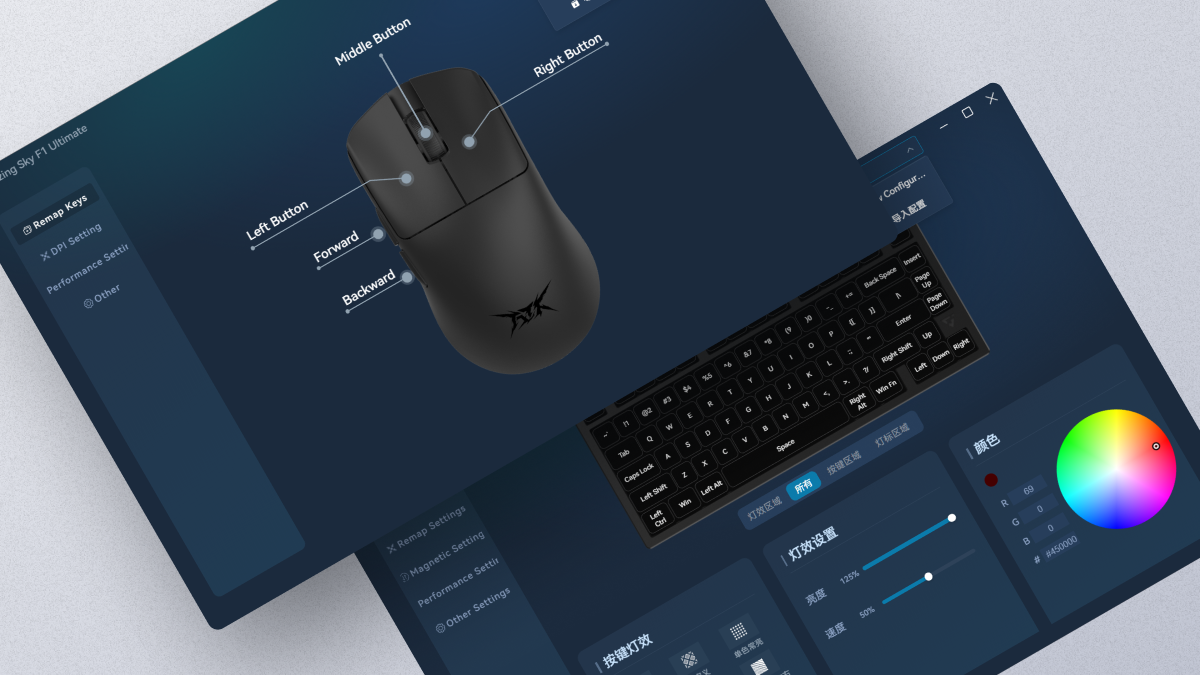
·ATK V HUB DRiver-Update: Stellen Sie sicher, dass Ihr Maustreiber auf dem neuesten Stand ist.
4. Instabile Mauszeigerbewegung:
·Überprüfen Sie die Oberfläche: Verwenden Sie ein Mauspad oder tauschen Sie die Oberfläche aus, auf der die Maus verwendet wird, um sicherzustellen, dass sie nicht reflektierend oder zu rau ist.
·Prüfen Sie den optischen Sensor: Stellen Sie sicher, dass sich im Bereich des optischen Sensors kein Staub oder Schmutz befindet.
·Neukalibrieren: Sie können die Maus in ATK V HUB neu kalibrieren.
5. Der Mauszeiger bewegt sich abnormal (springt oder zittert):
·Wechseln Sie die Oberfläche: Versuchen Sie, die Maus auf einer anderen Oberfläche zu verwenden. Achten Sie darauf, dass die Oberfläche sauber und eben ist.
·Prüfen Sie auf elektromagnetische Störungen: Einige Geräte können den Mauszeiger beeinflussen. Vermeiden Sie daher die Verwendung in einer Umgebung mit starken elektromagnetischen Störungen.
·Testen Sie verschiedene USB-Anschlüsse: Wenn Sie eine kabelgebundene Maus verwenden, versuchen Sie, die Maus an einen anderen USB-Anschluss Ihres Computers anzuschließen.
Durchdachte Exklusivtipps:
·Wenn Sie das Originalkabel in der Verpackung durch ein anderes verwendbares Kabel ersetzen, stellen Sie sicher, dass das Kabel die 8K-Abtastrate erfüllt und verwenden Sie kein Verlängerungskabel.
·Nach dem Austausch des Kabels sollten Sie Maus und Empfänger auf die Werkseinstellungen zurücksetzen und den 8K-Empfänger erneut koppeln. Wenn es immer noch ruckelt, können Sie versuchen, die Rücksprungrate auf 4K anzupassen.
·Wenn Sie einen Laptop verwenden, benutzen Sie bitte nicht das Verlängerungskabel oder den USB-Erweiterungsanschluss, sondern schließen Sie ihn direkt an den USB-Anschluss Ihres Computers an.
· Wenn Sie einen Desktop-Computer verwenden, schließen Sie ihn bitte direkt an den USB 3.0-Anschluss auf der Rückseite des Host-Computers an.
Freundliche Erinnerung:
Um die optimale Leistung der ATK-Maus mit 8 kHz zu gewährleisten, stellen Sie bitte zunächst sicher, dass Ihre Computerkonfiguration die folgenden empfohlenen Mindestanforderungen erfüllt.
Prozessor: Intel Core i7 9700K oder höher, AMD Rexon 73700X oder höher.
Monitor: Bildwiederholfrequenz von 240 Hz oder mehr
Grafikkarte: NVIDIA GTX 1080 oder höher, AMD RX 5700 oder höher
Arbeitsspeicher: 16 GB oder mehr
Wir hoffen, die obigen Vorschläge helfen Ihnen weiter. Sollte das Problem weiterhin bestehen, kontaktieren Sie uns bitte erneut. Vielen Dank für Ihre Kooperation und Ihr Verständnis.
16 Kommentare
Hoang
Dear support, hello i need help, i have a problem with vxe r1 software.
-i can’t setting the special key funcion name “fire button” , i can’t change “click interval” and “click times” i only can click on save and select.
Dear support, hello i need help, i have a problem with vxe r1 software.
-i can’t setting the special key funcion name “fire button” , i can’t change “click interval” and “click times” i only can click on save and select.
Aidan
My side buttons are labelled forward and backward and i cant use them at all
My side buttons are labelled forward and backward and i cant use them at all
yuxiang
hi my mouse buttons are reversed, my left mouse button is registered as right click and right mouse button is registered as left click
hi my mouse buttons are reversed, my left mouse button is registered as right click and right mouse button is registered as left click
Isaac
Je n’arrive pas a faire la mise a jour de ma souris en 2.4 G il y’a un bug le téléchargement ne se fait pas même au bout de 20min DONC mon dongle 4k n’arrive pas à s’appareiller à ma souris
Je n’arrive pas a faire la mise a jour de ma souris en 2.4 G il y’a un bug le téléchargement ne se fait pas même au bout de 20min DONC mon dongle 4k n’arrive pas à s’appareiller à ma souris
Lou
Cher support,
J’ai reçu une de vos souris ATK BS X1 ultimate pour noël, mais après l’avoir déballé et mise sur un tapis, je constate que la souris est un peu bancale, ce qui est perturbant. J’ai changé les patins pour voir si ca pourrait régler le problème, mais celui ci est toujours présent. Auriez-vous un conseil pour pouvoir régler ce problème, ou dois-je la renvoyer ? Est-il possible de la renvoyer même après avoir changé les patins d’origine ?
Merci de votre réponse et bonne journée
Cher support,
J’ai reçu une de vos souris ATK BS X1 ultimate pour noël, mais après l’avoir déballé et mise sur un tapis, je constate que la souris est un peu bancale, ce qui est perturbant. J’ai changé les patins pour voir si ca pourrait régler le problème, mais celui ci est toujours présent. Auriez-vous un conseil pour pouvoir régler ce problème, ou dois-je la renvoyer ? Est-il possible de la renvoyer même après avoir changé les patins d’origine ?
Merci de votre réponse et bonne journée
christian
the scroll wheel is quite laggy for som e reason and when i scroll a certain direction it goes opposite way
the scroll wheel is quite laggy for som e reason and when i scroll a certain direction it goes opposite way
Louis
Dear Support,
I believe I have gotten a unit that has a faulty mouse sensor. When moving the mouse, the axis ramps in different directions in a really consistent way, as if the sensor were skewed. I have checked the mouse’s external damage and its in new condition as it was not bought long ago.
How do I use the sensor recalibration through the software, I cannot find it anywhere.
I am still under warranty so if there is anything I can do, please let me know.
Thank you
Dear Support,
I believe I have gotten a unit that has a faulty mouse sensor. When moving the mouse, the axis ramps in different directions in a really consistent way, as if the sensor were skewed. I have checked the mouse’s external damage and its in new condition as it was not bought long ago.
How do I use the sensor recalibration through the software, I cannot find it anywhere.
I am still under warranty so if there is anything I can do, please let me know.
Thank you
Azril
Hi, i did updated the software to the latest version but then i can’t connect my mouse in wired mode. Already reinstall to the previous version but still not working.
Hi, i did updated the software to the latest version but then i can’t connect my mouse in wired mode. Already reinstall to the previous version but still not working.