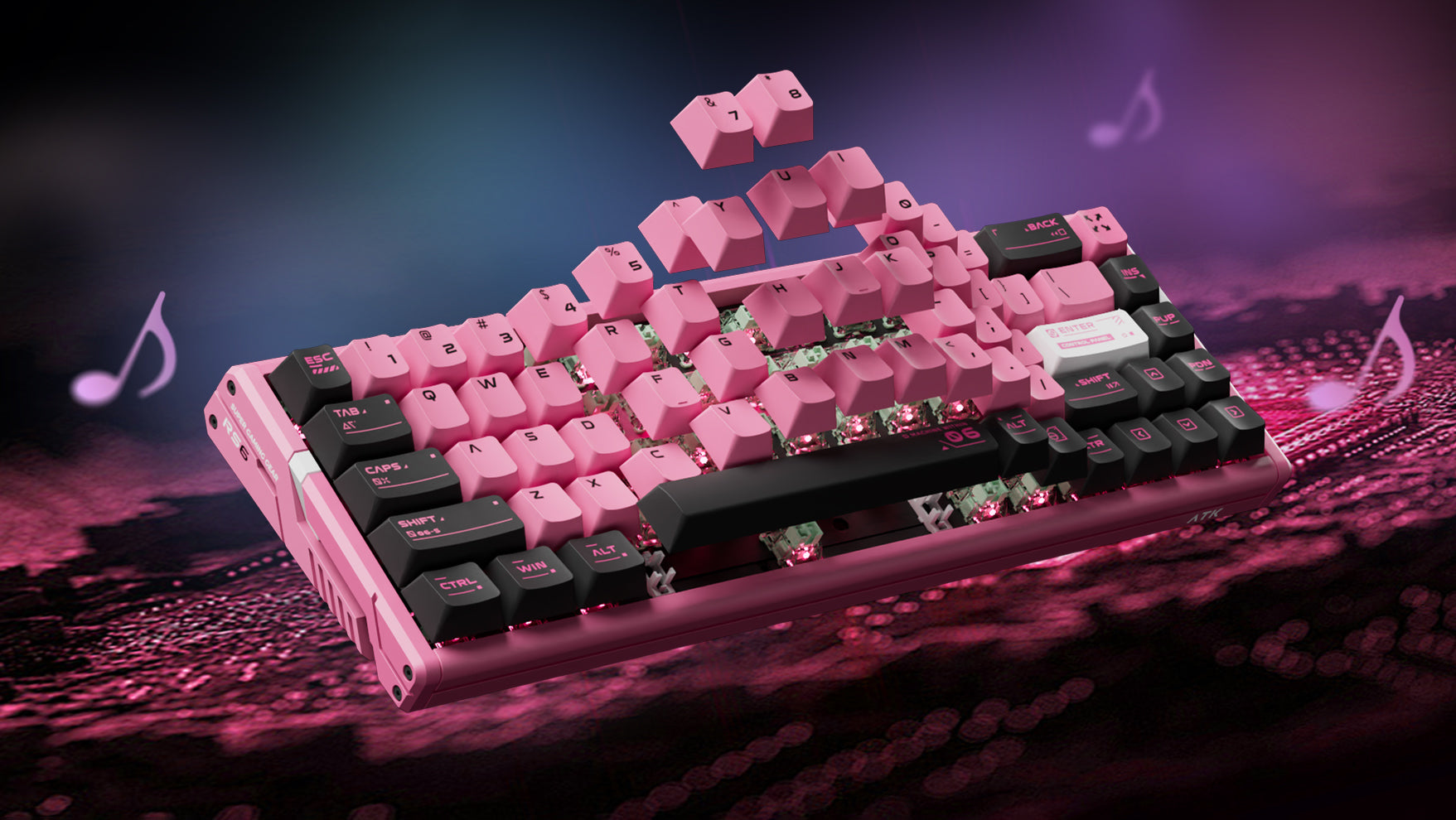
Les claviers mécaniques sont appréciés pour leur sensation agréable, leur durabilité et leur personnalisation. Mais comme tout appareil tech, ils peuvent parfois rencontrer des problèmes – une touche cesse de fonctionner, il commence à taper des caractères aléatoires, ou peut-être n’est-il pas détecté du tout. Avant de paniquer ou de le jeter, il existe plusieurs étapes de dépannage que vous pouvez essayer. En tant que personne qui a passé beaucoup de temps autour du matériel informatique, laissez-moi vous guider sur ce qu’il faut faire lorsque votre clavier mécanique tombe en panne.
Dépannage de base pour votre clavier mécanique
Souvent, les solutions les plus simples sont celles qui fonctionnent. Ne sautez pas ces premières étapes avec votre clavier mécanique, car elles peuvent vous faire gagner beaucoup de temps et vous éviter bien des frustrations par la suite.
Avez-vous essayé de l’éteindre puis de le rallumer ? (L’ordinateur, en l’occurrence)
Cela paraît presque trop basique, mais un redémarrage complet du système peut résoudre un nombre surprenant de problèmes périphériques, y compris ceux qui affectent votre clavier mécanique. Cela permet à votre système d’exploitation de recharger les pilotes et d’éliminer les conflits logiciels temporaires.

Vérifiez le câble et le port USB de votre clavier mécanique
Un câble USB desserré ou endommagé est une raison très courante qu’un clavier mécanique se mette à mal fonctionner.
- Débranchez le câble à la fois du clavier (s’il est détachable) et de votre ordinateur.
- Inspectez attentivement le câble pour repérer tout dommage évident comme des torsions, des effilochages ou des broches tordues.
- Essayez de le brancher sur un autre port USB de votre ordinateur. Parfois, un seul port peut être en cause.
- Si vous avez un autre câble USB du bon type et dont vous savez qu’il fonctionne, essayez de le remplacer pour voir si le problème vient du câble lui-même.
Votre clavier mécanique fonctionne-t-il sur un autre ordinateur ?
Si possible, branchez votre clavier mécanique sur un autre ordinateur ou portable. S’il fonctionne parfaitement là-bas, le problème vient probablement du logiciel, des pilotes ou d’un port USB spécifique de votre ordinateur d’origine. S’il présente toujours des soucis sur le second appareil, alors le problème se situe presque certainement dans le clavier mécanique lui-même.
S’agit-il d’un bug logiciel ou de pilote avec votre clavier mécanique ?
Si les vérifications de base de la connexion n’ont rien donné pour votre clavier mécanique, le problème peut être lié au logiciel.
Mettez à jour ou réinstallez les pilotes de votre clavier mécanique
Votre ordinateur utilise un logiciel pilote pour communiquer avec votre clavier mécanique. Il peut parfois être corrompu ou obsolète.
- Ouvrez le Gestionnaire de périphériques de votre ordinateur (vous pouvez généralement le rechercher).
- Repérez « Claviers », développez la section, faites un clic droit sur votre clavier mécanique, puis essayez « Mettre à jour le pilote ».
- Si cela ne fonctionne pas, vous pouvez aussi sélectionner « Désinstaller l’appareil ». Ensuite, débranchez puis rebranchez le clavier, ou redémarrez votre PC, et Windows devrait tenter de réinstaller les pilotes.
- Consultez le site du fabricant pour un logiciel spécifique. Un outil comme ATK HUB vous permet de mettre à jour le firmware directement ou d’effectuer une réinitialisation d’usine, ce qui peut résoudre des problèmes logiciels tenaces.

Un autre logiciel pourrait-il entrer en conflit avec votre clavier mécanique ?
Parfois, d’autres programmes en cours d’exécution sur votre ordinateur (comme macro logiciels, certains outils d’accessibilité ou même quelques systèmes anti-triche de jeux) peuvent interférer avec le fonctionnement de votre clavier mécanique. Essayez de fermer un par un les applications récemment installées ou non essentielles en arrière-plan.
Corrections physiques pour les touches de votre clavier mécanique
Si seules certaines touches de votre clavier mécanique posent problème, restent bloquées ou ne s’enregistrent pas du tout, le problème est probablement physique plutôt que logiciel.
L’importance du nettoyage de votre clavier mécanique
La poussière, les miettes, les poils d’animaux – tout cela adore se loger dans un clavier mécanique.
Nettoyage rapide
Débranchez-le. Retournez-le et secouez-le doucement. Une bombe d’air comprimé est votre meilleure alliée pour souffler les débris entre les touches. Une brosse douce aide aussi.
Nettoyage en profondeur (retrait des touches)
Pour un travail plus complet, retirez délicatement les keycaps (un extracteur de keycaps est fortement recommandé ici pour éviter de casser quoi que ce soit). Cela vous permet de nettoyer plus efficacement autour des switches. Si vous avez renversé un liquide, utilisez avec précaution un coton-tige légèrement imbibé de alcool isopropylique sur les switches concernés (clavier débranché, puis laissez-le sécher complètement !).

Et si un switch de clavier mécanique était réellement défectueux ?
Si une touche précise de votre clavier mécanique est systématiquement morte ou présente du chattering (double frappe) même après un bon nettoyage, le switch lui-même peut être en cause.
Claviers mécaniques hot-swappable
Si votre clavier est "hot-swappable", bonne nouvelle ! Vous pouvez (avec précaution !) retirer le switch défectueux à l’aide d’un extracteur de switch et insérer un nouveau modèle compatible. Ainsi, votre clavier mécanique hot-swappable se répare facilement.
Claviers mécaniques soudés
Si les switches sont soudés sur le circuit imprimé, en remplacer un demande un travail plus important, avec dessoudage puis soudure. Il faut les bons outils et les bonnes compétences. Si ce n’est pas votre cas, une réparation professionnelle peut être une option.
Gérez les liquides renversés sur votre clavier mécanique
Cela arrive même aux meilleurs d’entre nous. Si vous renversez un liquide sur votre clavier mécanique :
1. DÉBRANCHEZ-LE IMMÉDIATEMENT. Sérieusement, c’est #1 pour éviter les courts-circuits.
2. Retournez-le pour laisser s’écouler autant de liquide que possible.
3. S’il s’agissait de quelque chose de collant (soda, café sucré), un nettoyage plus poussé sera nécessaire. Cela impliquera probablement de retirer les keycaps et de nettoyer soigneusement avec de l’alcool isopropylique.
4. Laissez-le sécher complètement. Et quand je dis complètement, c’est vraiment complètement – comptez au moins 24-48 heures dans un endroit bien ventilé. Un ventilateur peut aider, mais pas de sèche-cheveux à forte chaleur !

Réinitialisation du firmware et moment de faire appel à des pros pour votre clavier mécanique
Certains claviers mécaniques plus avancés proposent dans leur logiciel, ou via une combinaison de touches, la possibilité de réinitialiser le firmware aux paramètres d’usine. Cela peut parfois éliminer des bugs internes tenaces. Consultez le manuel de votre clavier mécanique pour cela.
Si vous avez tout essayé et que votre clavier mécanique a toujours des problèmes, surtout s’il s’agit d’un modèle plus coûteux que vous aimez, il est peut-être temps de contacter le fabricant pour une assistance sous garantie (s’il est encore couvert) ou de chercher un service de réparation électronique réputé qui connaît bien les claviers.
La plupart des problèmes d’un clavier mécanique peuvent être résolus avec un peu de dépannage patient. En suivant ces étapes, des simples vérifications de connexion à un nettoyage plus poussé, vous pouvez souvent remettre votre clavier mécanique préféré en parfait état de marche.