




A teclado magnético, también conocido como un teclado Hall Effect, no funciona como un teclado mecánico tradicional. En lugar de usar contactos metálicos físicos dentro del switch, utiliza sensores para medir cuánto se mueve un imán dentro de cada interruptor de tecla. Este diseño permite funciones avanzadas como actuación ajustable, Rapid Trigger, y una entrada analógica muy sensible.
Sin embargo, como los switches magnéticos dependen de lecturas de sensores, necesitan una calibración precisa. Si los sensores del teclado no están correctamente sincronizados con el recorrido físico de las teclas, puedes experimentar zonas muertas, teclas atascadas, pulsaciones fantasma, o entradas accidentales. Una calibración correcta le enseña al teclado dónde empieza cada tecla, dónde llega al fondo y cuánto movimiento debe contar como una pulsación real.
Esta guía explica cómo funciona la calibración de un teclado magnético, por qué ocurren las zonas muertas y el ghosting, y cómo solucionar problemas comunes de teclado Hall Effect para gaming y uso diario.

Por qué la calibración del teclado Magnetic es necesaria
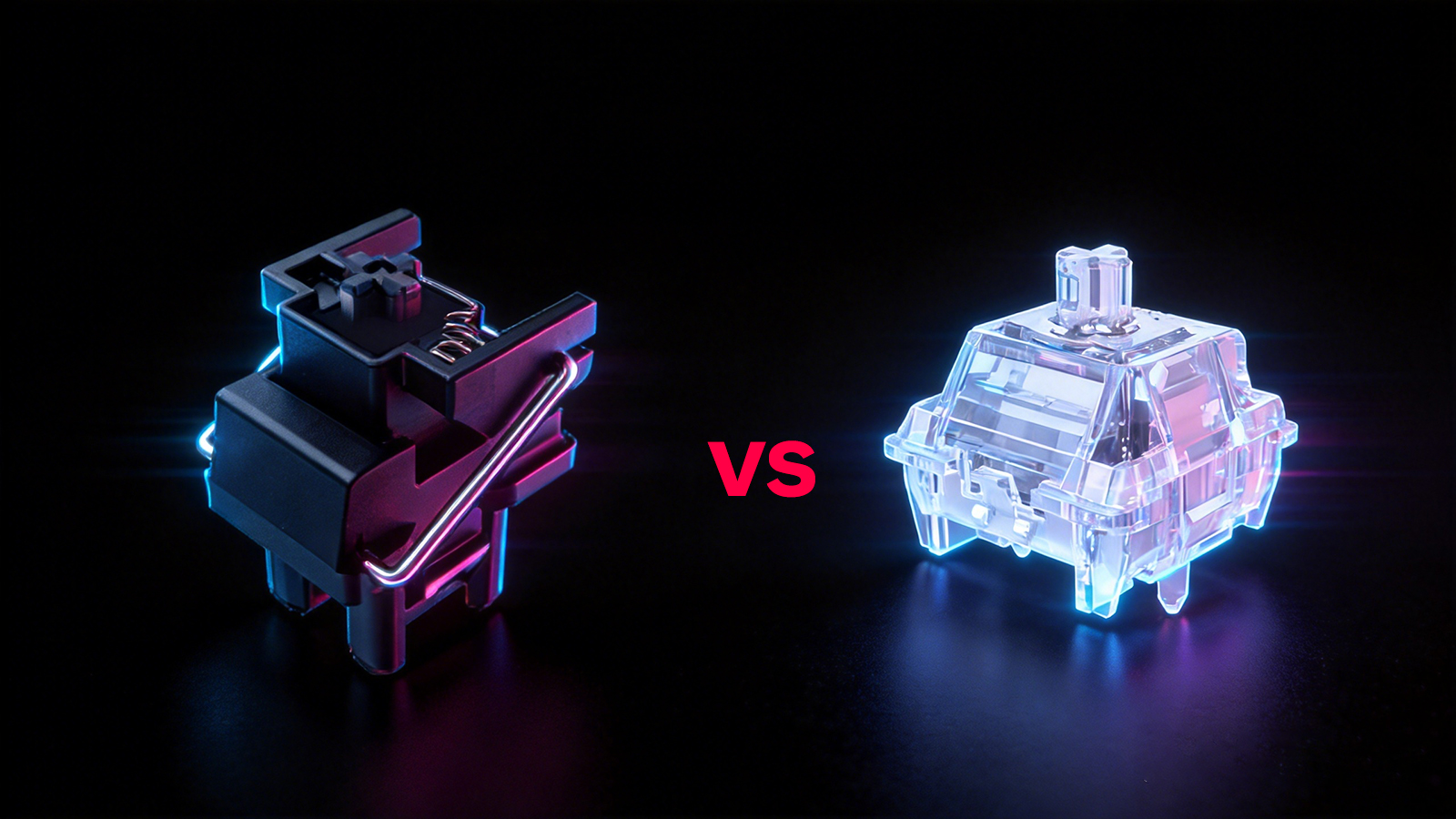
Un teclado magnético utiliza un sensor Hall Effect debajo de cada switch. Dentro de cada interruptor hay un pequeño imán permanente. Cuando presionas la tecla, el imán se acerca al sensor. El sensor detecta el cambio en la intensidad del campo magnético y lo convierte en una señal eléctrica. Luego, el controlador del teclado traduce esa señal en una posición de la tecla.
En términos simples, el teclado se pregunta constantemente: ¿qué tan abajo está esta tecla?
La calibración es necesaria porque cada switch y sensor puede comportarse de forma ligeramente distinta. Incluso pequeños cambios en el entorno del teclado pueden afectar las lecturas del sensor. Estos cambios pueden deberse a:
- Cambios de temperatura
- Imanes o altavoces cercanos
- Actualizaciones de firmware
- Desgaste del switch con el tiempo
- Keycaps pesadas
- Pequeñas diferencias entre switches individuales
- Polvo o residuos que afectan el recorrido de la tecla
La calibración establece la posición de reposo y la posición de fondo de cada tecla. La posición de reposo se trata como 0%, mientras que la posición totalmente presionada se trata como 100%. Una vez que estos puntos se mapean correctamente, el software puede calcular con mayor precisión los puntos de actuación personalizados.
Sin calibración, un teclado magnético puede registrar una tecla demasiado pronto, demasiado tarde o incluso cuando la tecla no ha sido tocada.

Zonas muertas vs. ghosting: ¿cuál es la diferencia?
Antes de arreglar tu teclado, conviene identificar el problema con claridad. Dos de los problemas más comunes en teclados magnéticos son las zonas muertas y las entradas accidentales, a veces descritas como ghosting o pulsaciones fantasma.
¿Qué son las zonas muertas en un teclado Magnetic?
Una zona muerta es un área del recorrido de la tecla en la que el movimiento no se detecta correctamente. En un teclado magnético, las zonas muertas suelen aparecer cerca de la parte superior o inferior de la pulsación.
A zona muerta superior significa que tienes que presionar la tecla más de lo esperado antes de que empiece a registrarse. Esto puede hacer que el teclado se sienta retrasado, pesado o poco receptivo.
A zona muerta inferior significa que el teclado cree que la tecla está completamente presionada antes de que realmente alcance el final de su recorrido físico. Esto puede volver imprecisas las lecturas analógicas y reducir la precisión de la actuación ajustable.
En juegos, las zonas muertas pueden generar sensación de input lag. Para teclas de movimiento como WASD, incluso un pequeño retraso puede hacer que el counter-strafing, asomarse o detener el movimiento se sienta inconsistente.
¿Qué son las entradas accidentales o pulsaciones fantasma?
Las entradas accidentales ocurren cuando el teclado registra una pulsación aunque no hayas presionado la tecla de forma intencional. Algunos usuarios describen esto como que el teclado “escribe solo”.
Esto suele deberse a deriva del punto de reposo. Si la línea base del sensor cambia, el teclado puede pensar que una tecla se ha movido aunque siga en reposo. Este problema se vuelve más notable cuando el punto de actuación se configura muy bajo, como 0.1mm o 0.2mm.
Los ajustes ultrasensibles pueden ser útiles para el gaming competitivo, pero también dejan menos margen para el ruido del sensor, la vibración del escritorio o el peso natural de tus dedos. La calibración restablece el punto cero para que el teclado sepa cómo se ve una tecla sin tocar.
Cómo preparar tu teclado Magnetic para la calibración
La calibración se realiza sobre todo por software, pero la preparación física importa. Si una tecla no puede moverse en todo su rango, el resultado de la calibración será inexacto.
Antes de empezar, prepara tu teclado con estos pasos:
- Limpia la superficie del teclado y retira los residuos visibles.
- Comprueba que no haya pelo, polvo o migas atrapados alrededor de los switches.
- Aleja imanes fuertes, reposamuñecas magnéticos, teléfonos y altavoces del área del escritorio.
- Deja que el teclado repose a temperatura ambiente durante unos 30 minutos si estuvo recientemente expuesto al calor o al frío.
- Asegúrate de que el teclado esté conectado directamente a tu PC y no a través de un hub USB inestable.
- Actualiza el software del teclado si el fabricante lo recomienda.
El polvo no interfiere con los sensores Hall Effect de la misma forma en que podría afectar a los sistemas ópticos, pero los residuos pueden impedir que una tecla llegue a su verdadero punto de fondo. Si el teclado se calibra con una pulsación incompleta, esa tecla puede sentirse inconsistente después.
Cómo calibrar un teclado Magnetic paso a paso
La mayoría de los teclados Hall Effect modernos incluyen una herramienta de calibración en su software oficial o en un configurador web. La interfaz exacta depende de la marca, pero el proceso suele ser similar.
Paso 1: abre el software oficial del teclado
Abre el software oficial de configuración de tu teclado. Según tu teclado, puede ser un software como Wootility, SteelSeries GG, Razer Synapse, software ATK, u otra herramienta del fabricante.
Busca una sección etiquetada como:
- Ajustes
- Avanzado
- Solución de problemas
- Calibración
- Calibración de teclas
- Calibrar todas las teclas
Si tu teclado tiene memoria integrada, asegúrate de estar editando el perfil activo que realmente usas para jugar.
Paso 2: inicia la calibración completa del teclado
Elige la opción para calibrar todas las teclas. Algunos programas pueden pedirte que dejes el teclado sin tocar durante unos segundos primero. Esto permite que el teclado detecte la posición de reposo de cada tecla.
Durante esta fase, evita apoyar las manos sobre el teclado. Incluso una presión ligera puede afectar el punto cero.
Paso 3: presiona cada tecla completamente
Cuando se te indique, presiona con firmeza cada tecla hasta que llegue al final de su recorrido y luego suéltala por completo. Para obtener mejores resultados, presiona cada tecla dos o tres veces.
Esto ayuda al teclado a registrar el rango magnético completo de cada switch. Intenta presionar recto hacia abajo en lugar de en ángulo, especialmente en teclas grandes como Space, Shift, Enter y Backspace.
Paso 4: comprueba si hay lecturas anormales de las teclas
Muchas apps de teclados magnéticos muestran un mapa de teclas en vivo o una lectura analógica. Observa las teclas que se comportan de forma distinta al resto.
Las posibles señales de advertencia incluyen:
- Una tecla no alcanza el 100% cuando se presiona por completo.
- Una tecla muestra movimiento sin haber sido tocada.
- Una tecla se queda entre 3% y 5% después de soltarla.
- Una tecla salta rápidamente entre valores.
- Una tecla requiere mucha más presión que las teclas cercanas.
Si una tecla se comporta de forma anormal, retira la keycap y comprueba si el switch está bien asentado. Si tu teclado admite switches magnéticos hot-swappable magnetic switches, volver a asentar o reemplazar el switch puede solucionar el problema.

Paso 5: guarda el perfil de calibración
Después de completar la calibración, guarda el perfil en el teclado. Si tu teclado admite memoria integrada, escribe los ajustes en el dispositivo y no solo los guardes en la app.
Luego desconecta el teclado durante unos cinco segundos y vuelve a conectarlo. Este ciclo de energía ayuda al controlador a recargar correctamente el nuevo mapa de calibración.
Mejores ajustes Rapid Trigger después de la calibración
Rapid Trigger es una de las principales razones por las que los jugadores eligen teclados magnéticos. Permite que una tecla se reinicie en cuanto empieza a moverse hacia arriba, en lugar de esperar a un punto de reinicio fijo como en un switch mecánico tradicional.
Cuando la calibración es precisa, Rapid Trigger puede hacer que el movimiento se sienta extremadamente receptivo. Cuando la calibración es deficiente, puede causar teclas atascadas, entradas accidentales o movimiento inestable.
Para la mayoría de los jugadores, los mejores ajustes de Rapid Trigger no siempre son los más sensibles. Una configuración algo conservadora suele ser más fiable.
Puntos de partida recomendados:
- Punto Actuation: 0.2mm a 0.5mm
- Sensibilidad Rapid Trigger: 0.2mm a 0.4mm
- Zona muerta superior: 0.1mm a 0.2mm
- Zona muerta inferior: 0.1mm a 0.3mm
Para teclas de movimiento como WASD, evita usar la máxima sensibilidad si apoyas mucho los dedos sobre las teclas. Un ajuste 0.3mm puede sentirse casi tan rápido como 0.1mm y, al mismo tiempo, reducir mucho las entradas accidentales de movimiento.
Para teclas sobre las que rara vez descansas, como teclas de habilidades o teclas numéricas, puedes usar ajustes de actuación más agresivos si prefieres una respuesta más rápida.
Cómo solucionar teclas atascadas en un teclado Magnetic
Una tecla atascada en un teclado magnético no siempre significa que el switch esté físicamente atascado. En muchos casos, la tecla sigue activa porque el sensor o el ajuste Rapid Trigger es demasiado sensible.
Para arreglar teclas atascadas:
- Vuelve a calibrar el teclado.
- Aumenta ligeramente la zona muerta superior.
- Reduce la sensibilidad Rapid Trigger de 0.1mm a 0.2mm o 0.3mm.
- Retira la keycap y comprueba si hay residuos.
- Vuelve a asentar el switch magnético si tu teclado lo admite.
- Actualiza el firmware del teclado.
Si una tecla permanece activa después de soltarla, presta atención a su lectura analógica en vivo. Si no vuelve a 0%, es posible que el teclado necesite recalibración, volver a asentar el switch o un margen mayor en la zona muerta superior.
Cómo solucionar el ghosting o las pulsaciones fantasma
En un teclado magnético, lo que los usuarios llaman “ghosting” a menudo no es el ghosting tradicional de teclado. El ghosting real suele referirse a limitaciones de escaneo de la matriz en teclados antiguos. La mayoría de los teclados magnéticos para gaming tienen anti-ghosting y N-key rollover.
Si tu teclado magnético escribe solo, lo más probable es que se trate de una pulsación fantasma causada por deriva del sensor, interferencia magnética o una actuación demasiado sensible.
Para solucionar las pulsaciones fantasma:
- Recalibra todas las teclas.
- Aumenta ligeramente el punto de actuación.
- Añade una zona muerta superior de 0.1mm a 0.2mm.
- Aleja los altavoces, teléfonos y accesorios magnéticos del teclado.
- Actualiza el firmware.
- Prueba el teclado en otro puerto USB.
- Restablece el perfil del teclado si el software lo permite.
Si las pulsaciones fantasma solo ocurren en un lado del teclado, comprueba si hay un altavoz, un conector de cable magnético, un accesorio metálico del escritorio o una base de carga inalámbrica cerca.
Interferencia Magnetic: ¿qué puede afectar a un teclado Hall Effect?
Como un teclado Hall Effect mide los cambios del campo magnético, los objetos magnéticos cercanos pueden afectar el rendimiento. La mayoría de los teclados están diseñados para soportar entornos normales de escritorio, pero los imanes fuertes aún pueden causar problemas.
Las posibles fuentes de interferencia incluyen:
- Altavoces de escritorio
- reposamuñecas Magnetic
- Teléfonos con imanes tipo MagSafe
- Cargadores inalámbricos
- Conectores de cable metálicos grandes
- accesorios de escritorio Magnetic
- Imanes fuertes guardados cerca del teclado
No necesitas aislar tu teclado de toda la electrónica. Sin embargo, si notas lecturas inestables o entradas fantasma, aleja los objetos magnéticos al menos 6 a 12 pulgadas y vuelve a calibrar.
¿Cuándo deberías recalibrar un teclado Magnetic?
No necesitas calibrar tu teclado magnético todos los días. Sin embargo, la recalibración es útil siempre que cambie el comportamiento del teclado.
Deberías recalibrar tu teclado magnético cuando:
- Las teclas se sienten menos receptivas de lo normal.
- Una tecla se activa sin presionarla.
- Rapid Trigger se siente atascada o inconsistente.
- Instalas un firmware nuevo.
- Reemplazas los switches.
- Cambias a keycaps mucho más pesadas.
- Mueves el teclado a un entorno con una temperatura o humedad muy diferente.
- Notas lecturas anormales en el software del teclado.
Para el gaming competitivo, comprobar la calibración cada pocas semanas puede ayudar a mantener el movimiento y la actuación consistentes.
Conclusión
Calibrar un teclado magnético es esencial para obtener el mejor rendimiento de los switches Hall Effect. Como estos teclados miden la posición de la tecla mediante sensores magnéticos, dependen de lecturas base precisas. Cuando la calibración es incorrecta, puedes experimentar zonas muertas, teclas atascadas, pulsaciones fantasma o un comportamiento Rapid Trigger poco fiable.
La solución suele ser sencilla: limpia el teclado, elimina la interferencia magnética cercana, ejecuta la herramienta oficial de calibración, presiona cada tecla en todo su recorrido y guarda el perfil en la memoria integrada. Después, usa ajustes sensatos de Rapid Trigger y de zona muerta en lugar de llevar cada valor al mínimo absoluto.
Un teclado magnético correctamente calibrado te ofrece una actuación rápida sin sacrificar fiabilidad. Para los juegos competitivos, eso significa movimientos más limpios, entradas más consistentes y menos errores causados por deriva del sensor o pulsaciones accidentales.
Preguntas frecuentes
¿Con qué frecuencia debo calibrar mi teclado magnético?
Debes calibrar tu teclado magnético siempre que las teclas se sientan inconsistentes, atascadas, con retraso o demasiado sensibles. También es buena idea recalibrarlo después de una actualización de firmware, reemplazo de switches, un cambio grande de keycaps o un cambio importante en la temperatura de la habitación.
¿Por qué mi teclado magnético escribe solo?
Un teclado magnético puede escribir solo debido a la deriva del punto de reposo, la interferencia magnética o un punto de actuación demasiado sensible. Recalibra el teclado, aumenta la zona muerta superior a alrededor de 0.1mm o 0.2mm, y aleja los altavoces o accesorios magnéticos del teclado.
¿Cómo arreglo las zonas muertas en un teclado magnético?
Para arreglar las zonas muertas, ejecuta una calibración completa de teclas en el software oficial del teclado. Presiona cada tecla con firmeza hasta el fondo durante la calibración y luego suéltala por completo. Si una tecla sigue teniendo una zona muerta, retira la keycap, limpia el área, vuelve a asentar el switch y comprueba la lectura analógica en vivo.
¿Qué ajuste de Rapid Trigger debería usar?
Un buen punto de partida es 0.2mm a 0.4mm para la sensibilidad de Rapid Trigger. Los ajustes muy agresivos, como 0.1mm, pueden sentirse rápidos, pero pueden causar entradas accidentales, especialmente en teclas WASD donde descansas los dedos durante el juego.
¿Los altavoces pueden interferir con un teclado magnético?
Sí, los altavoces pueden interferir con un teclado magnético si están muy cerca. Los altavoces contienen imanes, y los campos magnéticos fuertes pueden afectar los sensores Hall Effect. Si las teclas cercanas al altavoz se comportan de forma extraña, aleja el altavoz y vuelve a calibrar el teclado.
¿Necesito recalibrar después de cambiar las keycaps?
No siempre, pero se recomienda recalibrar si las nuevas keycaps son mucho más pesadas que las anteriores. Las keycaps pesadas de PBT o metal pueden cambiar ligeramente la posición de reposo del switch, especialmente con ajustes de actuación sensibles.
¿El ghosting de un teclado magnético es lo mismo que el ghosting normal de teclado?
Normalmente no. La mayoría de los teclados magnéticos modernos para gaming admiten anti-ghosting y N-key rollover. Si tu teclado registra teclas por sí solo, lo más probable es que se trate de una entrada fantasma causada por deriva del sensor, interferencia magnética o ajustes de actuación demasiado sensibles.


1 comment
J
Thank you for this.
Thank you for this.