Klawiatury mechaniczne są uwielbiane za przyjemne odczucia podczas pisania, trwałość i możliwość personalizacji. Jak każdy sprzęt, czasem jednak mogą sprawiać problemy – przestaje działać jeden klawisz, zaczynają wpisywać się losowe znaki albo urządzenie w ogóle nie jest wykrywane. Zanim wpadniesz w panikę albo wyrzucisz je do kosza, możesz wykonać sporo kroków diagnostycznych. Jako ktoś, kto spędził dużo czasu w otoczeniu sprzętu komputerowego, pozwól, że przeprowadzę Cię przez to, co zrobić, gdy Twoja klawiatura mechaniczna zaczyna szwankować.
Podstawowe rozwiązywanie problemów z klawiaturą mechaniczną
Często najprostsze naprawy są tymi skutecznymi. Nie pomijaj tych początkowych kroków przy swojej klawiaturze mechanicznej— mogą zaoszczędzić Ci sporo czasu i potencjalnej frustracji później.
Spróbowałeś wyłączyć i włączyć ponownie? (Chodzi o komputer)
Brzmi aż za prosto, ale pełny restart systemu może rozwiązać zaskakująco wiele problemów z peryferiami, w tym tych dotyczących Twojej klawiatury mechanicznej. Pozwala to systemowi operacyjnemu ponownie załadować sterowniki i wyczyścić tymczasowe konflikty oprogramowania.

Sprawdź kabel i port USB klawiatury mechanicznej
Luźny lub uszkodzony kabel USB to bardzo częsta przyczyna problemów z klawiaturą mechaniczną.
- Odłącz kabel zarówno od klawiatury (jeśli jest odpinany), jak i od komputera.
- Przyjrzyj się dokładnie kablowi pod kątem widocznych uszkodzeń, takich jak zagięcia, przetarcia czy wygięte piny.
- Spróbuj podłączyć go do innego portu USB w komputerze. Czasem problemem może być pojedynczy port.
- Jeśli masz inny kabel USB odpowiedniego typu, który na pewno działa, spróbuj go podmienić, aby sprawdzić, czy to sam kabel jest problemem.
Czy Twoja klawiatura mechaniczna zadziała na innym komputerze?
Jeśli możesz, podłącz swoją klawiaturę mechaniczną do innego komputera lub laptopa. Jeśli tam działa bez zarzutu, problem najpewniej leży w oprogramowaniu, sterownikach albo konkretnym porcie USB w Twoim pierwotnym komputerze. Jeśli na drugim urządzeniu nadal występują problemy, to problem niemal na pewno tkwi w samej klawiaturze mechanicznej.
Czy to błąd oprogramowania lub sterowników w Twojej klawiaturze mechanicznej?
Jeśli podstawowe sprawdzenia połączenia nie pomogły w przypadku Twojej klawiatury mechanicznej, problem może wynikać z oprogramowania.
Zaktualizuj lub przeinstaluj sterowniki klawiatury mechanicznej
Twój komputer używa sterowników, aby komunikować się z klawiaturą mechaniczną. Czasem mogą one ulec uszkodzeniu lub się zestarzeć.
- Otwórz Menedżer urządzeń w komputerze (zwykle można go wyszukać).
- Znajdź „Klawiatury”, rozwiń tę sekcję, kliknij prawym przyciskiem myszy swoją klawiaturę mechaniczną i wybierz „Aktualizuj sterownik”.
- Jeśli to nie pomoże, możesz też wybrać „Odinstaluj urządzenie”. Następnie odłącz i podłącz ponownie klawiaturę albo uruchom ponownie komputer, a Windows powinien spróbować ponownie zainstalować sterowniki.
- Sprawdź na stronie producenta, czy dostępne jest odpowiednie oprogramowanie. Narzędzie takie jak ATK HUB pozwala bezpośrednio zaktualizować firmware albo wykonać reset do ustawień fabrycznych, co może rozwiązać uporczywe problemy związane z oprogramowaniem.

Czy inne oprogramowanie może powodować konflikt z Twoją klawiaturą mechaniczną?
Czasami inne programy uruchomione na komputerze (takie jak makro software, niektóre narzędzia ułatwień dostępu, a nawet część systemów anti-cheat w grach) mogą zakłócać działanie Twojej klawiatury mechanicznej. Spróbuj po kolei zamykać niedawno zainstalowane lub niepotrzebne aplikacje działające w tle.
Fizyczne naprawy klawiszy w Twojej klawiaturze mechanicznej
Jeśli tylko niektóre klawisze na Twojej klawiaturze mechanicznej działają nieprawidłowo, zacinają się albo w ogóle nie reagują, problem najpewniej ma charakter fizyczny, a nie programowy.
Dlaczego czyszczenie klawiatury mechanicznej jest ważne
Kurz, okruchy, sierść zwierząt – wszystko to uwielbia osadzać się w klawiaturze mechanicznej.
Szybkie czyszczenie
Odłącz ją. Odwróć do góry nogami i delikatnie potrząśnij. Puszka sprężonego powietrza to Twój najlepszy sprzymierzeniec do wydmuchiwania zabrudzeń spomiędzy keycapów. Miękki pędzelek też się przyda.
Głębsze czyszczenie (zdejmowanie keycapów)
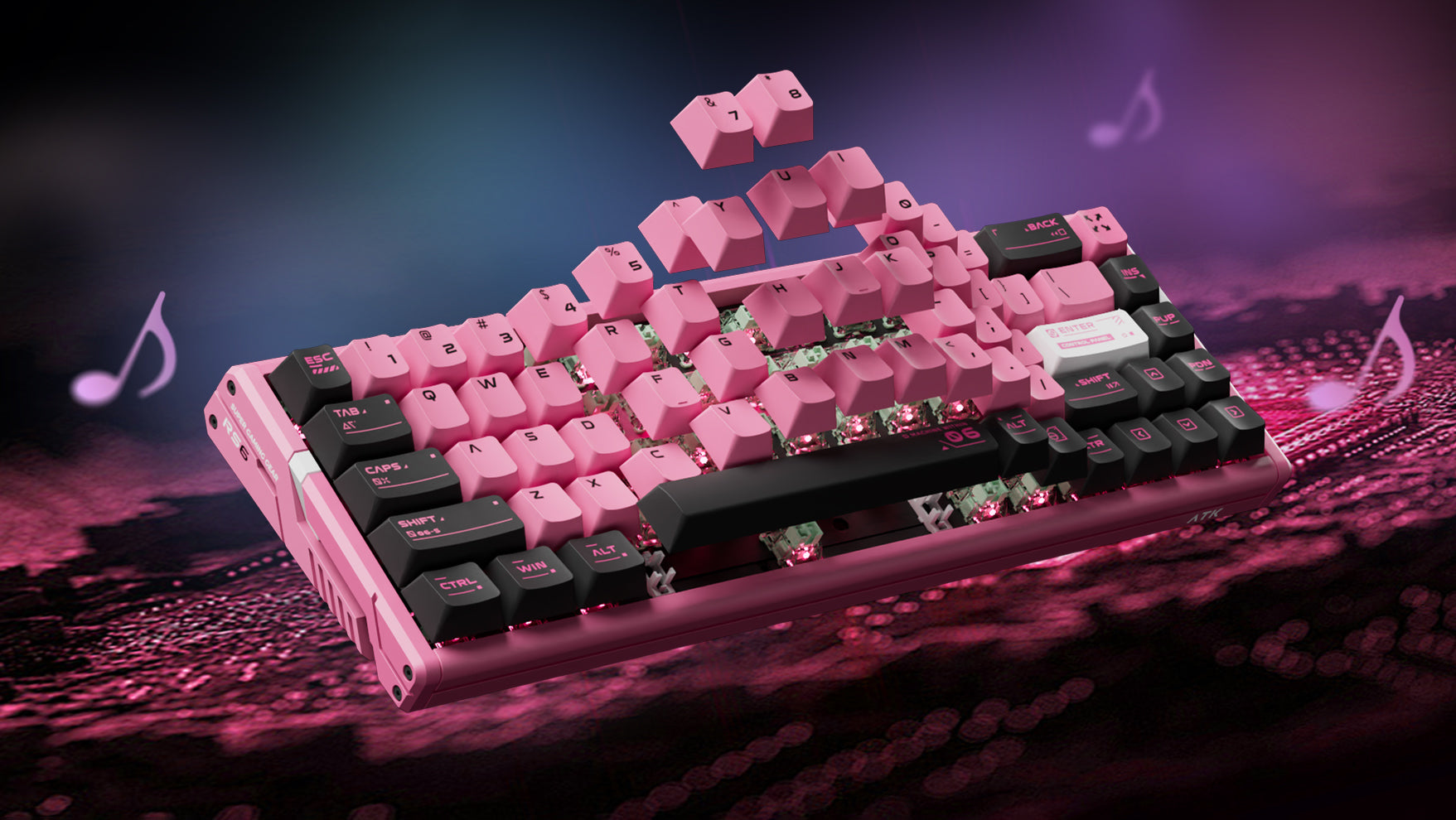
Do dokładniejszego czyszczenia ostrożnie zdejmij keycapy (do tego zdecydowanie polecamy ściągacz do keycapów, aby niczego nie uszkodzić). Dzięki temu łatwiej wyczyścisz okolice switchy. Jeśli coś się rozlało, użyj ostrożnie patyczka kosmetycznego lekko zwilżonego alkoholem izopropylowym na dotkniętych switchach (klawiatura odłączona od zasilania i pozostawiona do całkowitego wyschnięcia!).

Co jeśli switch klawiatury mechanicznej jest faktycznie uszkodzony?
Jeśli konkretny klawisz na Twojej klawiaturze mechanicznej stale nie działa lub chatteringuje (wpisuje podwójnie), nawet po dokładnym czyszczeniu, problem może leżeć w samym switchu.
Klawiatury mechaniczne hot-swappable
Jeśli Twoja klawiatura jest "hot-swappable", to świetna wiadomość! Możesz (ostrożnie!) wyjąć uszkodzony switch za pomocą wyciągacza do switchy i włożyć nowy, kompatybilny. W ten sposób Twoja klawiatura mechaniczna hot-swappable da się łatwo naprawić.
Klawiatury mechaniczne lutowane
Jeśli switche są przylutowane do płytki, wymiana jednego z nich to większa operacja, wymagająca rozlutowania i ponownego lutowania. Potrzebne są do tego odpowiednie narzędzia i umiejętności. Jeśli to nie Twoja bajka, profesjonalna naprawa może być dobrym rozwiązaniem.
Radzenie sobie z zalaniem klawiatury mechanicznej
Zdarza się najlepszym z nas. Jeśli wylejesz płyn na swoją klawiaturę mechaniczną:
1. ODŁĄCZ JĄ NATYCHMIAST. Serio, to #1 żeby zapobiec zwarciom.
2. Odwróć ją do góry nogami, aby jak najwięcej płynu mogło wypłynąć.
3. Jeśli było to coś klejącego (napój gazowany, kawa z cukrem), czeka Cię dokładniejsze czyszczenie. Najpewniej będzie trzeba zdjąć keycapy i ostrożnie wyczyścić wszystko alkoholem izopropylowym.
4. Pozostaw ją do całkowitego wyschnięcia. I mam na myśli naprawdę całkowitego – daj jej co najmniej 24-48 godzin w dobrze wentylowanym miejscu. Wentylator może pomóc, ale żadnych suszarek z gorącym powietrzem!

Reset firmware i kiedy wezwać fachowców do swojej klawiatury mechanicznej
Niektóre bardziej zaawansowane klawiatury mechaniczne mają w swoim oprogramowaniu opcję albo kombinację klawiszy do zresetowania firmware do ustawień fabrycznych. To czasem potrafi usunąć uporczywe wewnętrzne błędy. Sprawdź instrukcję swojej klawiatury mechanicznej w tej sprawie.
Jeśli wypróbowałeś już wszystko, a Twoja klawiatura mechaniczna nadal nie działa poprawnie, zwłaszcza jeśli to droższy model, który lubisz, może być czas skontaktować się z producentem w sprawie wsparcia gwarancyjnego (jeśli nadal obowiązuje) albo poszukać renomowanego serwisu elektronicznego, który zna się na klawiaturach.
Większość problemów z klawiaturą mechaniczną można rozwiązać przy odrobinie cierpliwego diagnozowania. Przechodząc przez te kroki, od prostych sprawdzeń połączenia aż po dokładniejsze czyszczeniemożesz często przywrócić swoją ulubioną klawiaturę mechaniczną do pełnej sprawności.