メカニカルキーボードは、その心地よい打鍵感、耐久性、カスタマイズ性で愛されています。しかし、どんなテック製品でもそうであるように、時には問題が起きることがあります。キーが反応しなくなったり、勝手に文字が入力されたり、まったく認識されなかったりすることもあります。慌てて手放す前に、試せるトラブルシューティングはかなりあります。コンピュータハードウェアに長く触れてきた者として、 メカニカルキーボードの不調時に何をすべきか、順を追ってお伝えします.
メカニカルキーボードの基本トラブルシューティング
たいてい、いちばん簡単な対処が効くものです。お使いの メカニカルキーボードで最初の手順を飛ばさないでください。後々の時間やストレスを大きく減らせることがあります。
まず、電源を切って入れ直してみましたか?(コンピューター本体の方です)
あまりにも基本的に聞こえるかもしれませんが、 システムを完全に再起動すること で、メカニカルキーボードに関係するものを含め、驚くほど多くの周辺機器の不具合が解消することがあります。これにより、OSがドライバーを再読み込みし、一時的なソフトウェアの競合を解消できます。

メカニカルキーボードのケーブルとUSBポートを確認する
USBケーブルの接触不良や損傷は、 メカニカルキーボードの不調で非常によくある原因です。
- ケーブルをキーボード本体(着脱式なら)とPCの両方から抜いてください。
- ケーブルに、折れ、ほつれ、曲がったピンなど、明らかな損傷がないかよく確認しましょう。
- 別のUSBポートに挿してみてください。特定のポートだけが原因のこともあります。
- 同じ種類で正常に動作することが分かっている別のUSBケーブルがあれば、差し替えてケーブル自体が原因か確認してみましょう。
メカニカルキーボードは別のコンピューターで動作しますか?
可能であれば、メカニカルキーボードを別のPCやノートPCに接続してみてください。そこで問題なく動くなら、原因は元のPC側のソフトウェア、ドライバー、または特定のUSBポートにある可能性が高いです。別の端末でも不調なら、原因はほぼキーボード本体にあります。
メカニカルキーボードのソフトウェアやドライバーの不具合ですか?
基本的な接続確認で解決しなかったなら、問題はソフトウェアにあるかもしれません。
メカニカルキーボードのドライバーを更新または再インストールする
PCは、メカニカルキーボードとやり取りするためにドライバーソフトウェアを使っています。 これらは破損したり、古くなったりすることがあります.
- PCのデバイス マネージャーを開いてください(通常は検索できます)。
- 「キーボード」を見つけて展開し、メカニカルキーボードを右クリックして「ドライバーの更新」を試します。
- それでも改善しない場合は、「デバイスのアンインストール」も選べます。その後、キーボードを抜き差しするか、PCを再起動すると、Windowsがドライバーの再インストールを試みます。
- メーカーのサイトで専用ソフトを確認しましょう。たとえば ATK HUB を使えば、ファームウェアを直接更新したり、工場出荷時設定にリセットしたりでき、しつこいソフトウェア関連の問題を解決できることがあります。

他のソフトウェアがメカニカルキーボードと競合していませんか?
場合によっては、PCで動作している他のプログラム(たとえば マクロ ソフト、特定のアクセシビリティツール、あるいは一部のゲーム向けアンチチートシステムなど)が、メカニカルキーボードの動作に干渉することがあります。 最近インストールしたものや、必須ではないバックグラウンドアプリを1つずつ終了してみてください.
メカニカルキーボードのキーに対する物理的な対処
メカニカルキーボードの特定のキーだけが不調、引っかかる、またはまったく反応しない場合、原因はソフトウェアよりも物理的なものの可能性が高いです。
メカニカルキーボードを掃除する重要性
ホコリ、食べかす、ペットの毛——どれもメカニカルキーボードの中に入り込むのが大好きです。
手早いクリーニング
電源を抜きます。上下逆さまにして、やさしく振ってください。圧縮空気の缶は、キーキャップのすき間に入り込んだゴミを吹き飛ばすのに最適です。柔らかいブラシも役立ちます。
より丁寧に掃除する(キーキャップの取り外し)
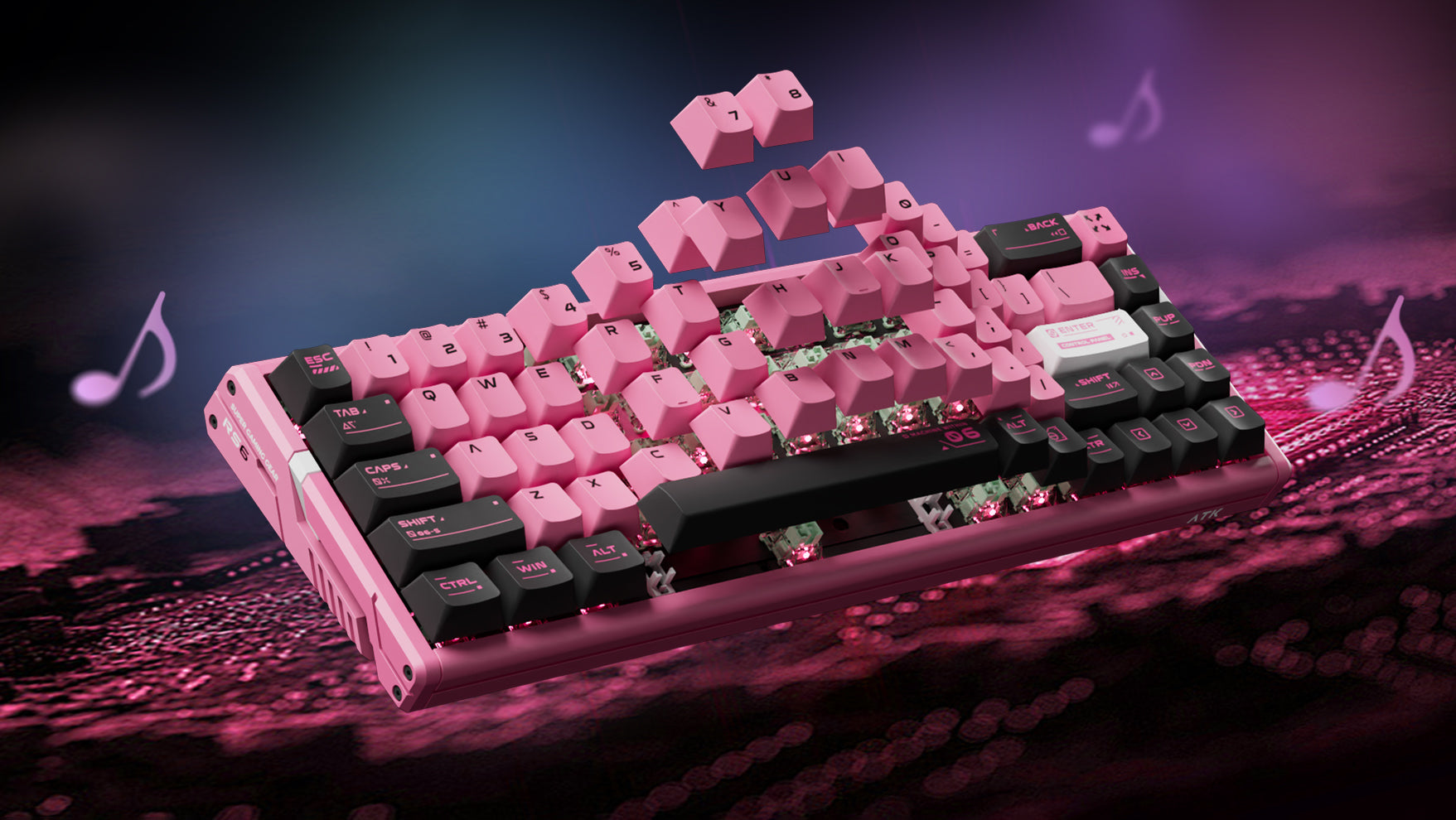
より入念に掃除するなら、 キーキャップを外して ください(ここでは、破損を防ぐためにキーキャッププラーの使用を強くおすすめします)。こうすることで、スイッチ周辺をより効果的に掃除できます。液体をこぼした場合は、イソプロピルアルコールを少し含ませた綿棒で、 イソプロピルアルコール を使って、影響を受けたスイッチを慎重に清掃してください(キーボードは必ず抜いた状態で、完全に乾かしてください!)。

メカニカルキーボードのスイッチ自体が故障している場合は?
しっかり掃除しても、メカニカルキーボードの特定のキーが常に反応しない、またはチャタリング(二重入力)するなら、スイッチ自体に問題があるかもしれません。
ホットスワップ対応のメカニカルキーボード
もしお使いの基板が「hot-swappable」なら、朗報です!スイッチプラーで不良スイッチを(慎重に!)取り外し、対応する新しいスイッチを差し込めます。これであなたの hot-swappable mechanical keyboard は簡単に修理できます。
はんだ付けされたメカニカルキーボード
スイッチが基板にはんだ付けされている場合、交換ははんだ除去とはんだ付けを伴う大掛かりな作業です。適切な工具と技術が必要になります。自信がない場合は、専門の修理を検討してもよいでしょう。
メカニカルキーボードに液体をこぼしたときの対処
誰にでも起こりえます。メカニカルキーボードに液体をこぼしたら:
1。すぐに電源を抜いてください。本当に、ショートを防ぐためには#1です。
2。できるだけ多くの液体が流れ出るように、上下逆さまにしてください。
3。糖分を含むもの(ソーダ、砂糖入りのコーヒーなど)だった場合は、より丁寧なクリーニングが必要です。キーキャップを取り外し、イソプロピルアルコールで慎重に清掃することになるでしょう。
4。完全に乾かしてください。本当に、完全にです。風通しの良い場所で少なくとも24-48時間は置いてください。扇風機は役立ちますが、高温のドライヤーはNGです!

ファームウェアのリセットと、メカニカルキーボードをプロに任せるべきタイミング
一部の高機能なメカニカルキーボードには、ソフトウェア内のオプションやキーの組み合わせで ファームウェアを工場出荷時の設定にリセットする機能があります。これで、しつこい内部の不具合が解消することがあります。お使いの メカニカルキーボードのマニュアル を確認してください。
いろいろ試してもメカニカルキーボードがまだ不調なら、特に気に入っている高価なモデルなら、メーカーに 保証サポート (保証期間内であれば)を問い合わせるか、キーボードに詳しい信頼できる電子機器修理サービスを探す時期かもしれません。
メカニカルキーボードのほとんどの問題は、少し根気よくトラブルシューティングすれば解決できます。簡単な接続確認から より手を動かすクリーニングまで順に試せば、お気に入りのメカニカルキーボードをまた完璧な状態に戻せることがよくあります。