Les claviers mécaniques sont appréciés pour leur toucher agréable, leur durabilité et leurs possibilités de personnalisation. Mais comme tout appareil électronique, ils peuvent parfois rencontrer des problèmes : une touche cesse de fonctionner, le clavier se met à taper des caractères aléatoires, ou il n’est tout simplement pas détecté. Avant de paniquer ou de le jeter, il existe plusieurs solutions de dépannage. En tant que personne ayant une grande expérience du matériel informatique, Je vais vous expliquer la marche à suivre en cas de dysfonctionnement de votre clavier mécanique..
Dépannage de base pour votre clavier mécanique
Souvent, les solutions les plus simples sont les plus efficaces. Ne négligez pas ces premières étapes. clavier mécanique, car elles peuvent vous faire gagner beaucoup de temps et vous éviter bien des frustrations par la suite.
Avez-vous essayé de l'éteindre puis de le rallumer ? (L'ordinateur, bien sûr)
Cela paraît presque trop simple, mais un redémarrage complet du système peut résoudre un nombre surprenant de problèmes de périphériques, y compris ceux affectant votre clavier mécanique. Cela permet à votre système d'exploitation de recharger les pilotes et de résoudre les conflits logiciels temporaires.

Vérifiez le câble et le port USB du clavier mécanique
Un câble USB mal branché ou endommagé est une raison très courante qu'un clavier mécanique dysfonctionne.
- Débranchez le câble à la fois du clavier (s'il est détachable) et de votre ordinateur.
- Examinez attentivement le câble pour repérer tout dommage apparent comme des pliures, des effilochages ou des broches tordues.
- Essayez de le brancher sur un autre port USB de votre ordinateur. Parfois, un seul port peut être en cause.
- Si vous possédez un autre câble USB du même type et dont vous savez qu'il fonctionne, essayez de le remplacer pour voir si le problème vient du câble lui-même.
Votre clavier mécanique fonctionnera-t-il sur un autre ordinateur ?
Si possible, branchez votre clavier mécanique sur un autre ordinateur. S'il fonctionne parfaitement, le problème provient probablement du logiciel, des pilotes ou d'un port USB spécifique de votre ordinateur. Si le problème persiste sur le second appareil, il est presque certainement lié au clavier mécanique lui-même.
S'agit-il d'un problème logiciel ou de pilote avec votre clavier mécanique ?
Si les vérifications de connexion de base n'ont pas résolu le problème de votre clavier mécanique, il se peut que le problème provienne du logiciel.
Mettez à jour ou réinstallez les pilotes de votre clavier mécanique
Votre ordinateur utilise un logiciel pilote pour communiquer avec votre clavier mécanique. Ces fichiers peuvent parfois être corrompus ou obsolètes..
- Rendez-vous dans le Gestionnaire de périphériques de votre ordinateur (vous pouvez généralement le rechercher).
- Trouvez « Claviers », développez-le, cliquez avec le bouton droit sur votre clavier mécanique et essayez « Mettre à jour le pilote ».
- Si cela ne résout pas le problème, vous pouvez également sélectionner « Désinstaller le périphérique ». Ensuite, débranchez puis rebranchez le clavier, ou redémarrez votre PC ; Windows devrait alors tenter de réinstaller les pilotes.
- Consultez le site web du fabricant pour obtenir le logiciel spécifique. Un outil comme
ATK MOYEU permet de mettre à jour directement le firmware ou d'effectuer une réinitialisation d'usine, ce qui peut résoudre des problèmes logiciels tenaces.

D'autres logiciels pourraient-ils être en conflit avec votre clavier mécanique ?
Parfois, d'autres programmes exécutés sur votre ordinateur (comme macro Certains logiciels, certains outils d'accessibilité, voire certains systèmes anti-triche de jeux peuvent interférer avec le fonctionnement de votre clavier mécanique. Essayez de fermer une par une les applications récemment installées ou celles qui ne sont pas essentielles en arrière-plan..
Solutions physiques pour les touches de votre clavier mécanique
Si seules certaines touches de votre clavier mécanique présentent des dysfonctionnements, restent bloquées ou ne répondent pas du tout, le problème est probablement d'ordre physique plutôt que logiciel.
L'importance du nettoyage de votre clavier mécanique
Poussière, miettes, poils d'animaux – tout cela adore se loger dans un clavier mécanique.
Nettoyage rapide
Débranchez-le. Retournez-le et secouez-le délicatement. Une bombe d'air comprimé est idéale pour déloger la poussière entre les touches. Une brosse douce peut également être utile.
Analyse approfondie (Retrait des touches)
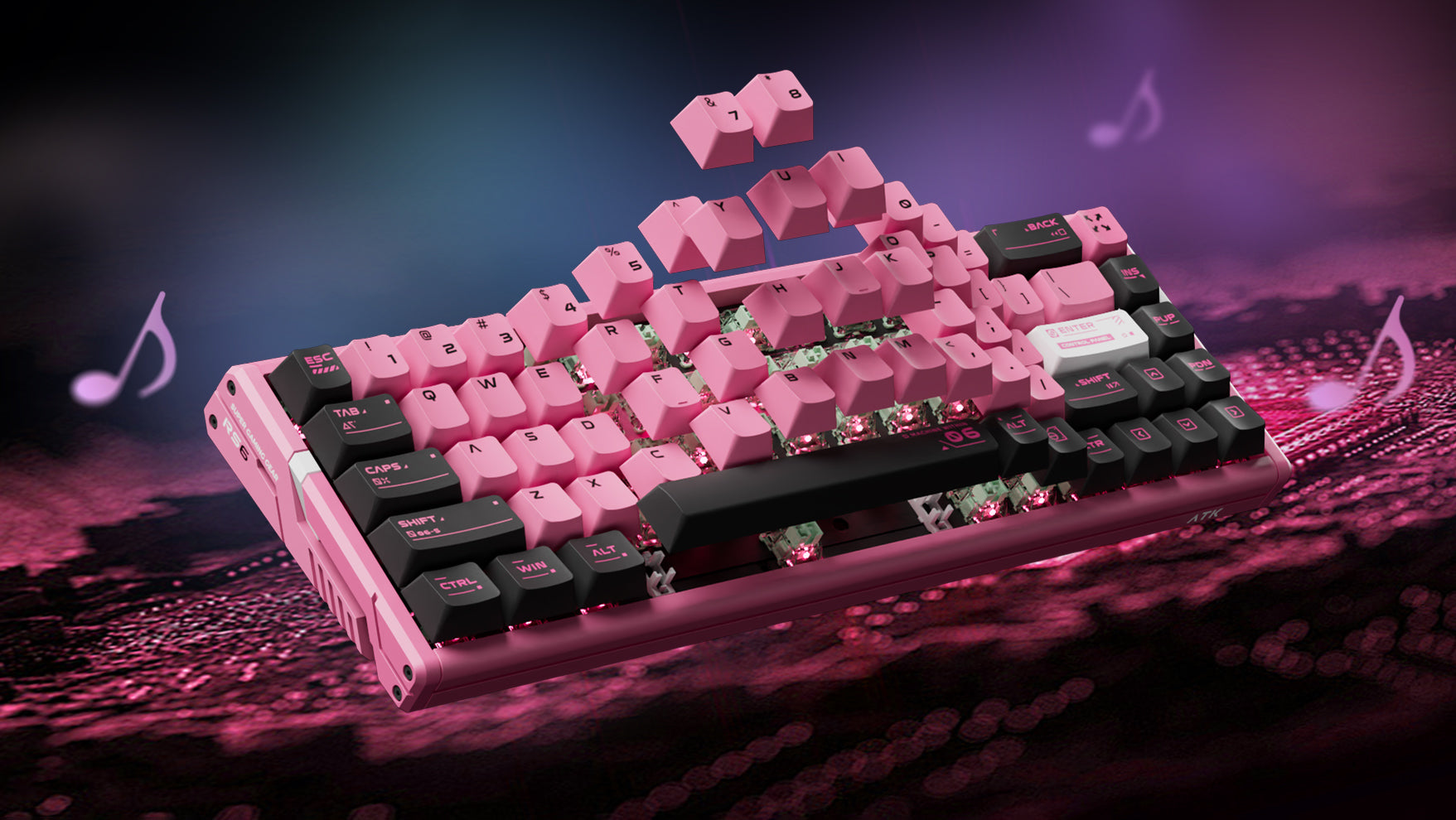
Pour un travail plus minutieux, tirez soigneusement hors des touches (L'utilisation d'un extracteur de touches est fortement recommandée pour éviter toute casse). Cela vous permettra de nettoyer plus efficacement autour des interrupteurs. En cas de liquide renversé, utilisez délicatement un coton-tige légèrement humidifié avec alcool isopropylique sur les commutateurs concernés (clavier débranché et laissé sécher complètement !).

Que se passe-t-il si un commutateur de clavier mécanique est en réalité défectueux ?
Si une touche spécifique de votre clavier mécanique reste constamment inactive ou émet des vibrations (double frappe) même après un bon nettoyage, le problème pourrait venir de l'interrupteur lui-même.
Claviers mécaniques remplaçables à chaud
Si votre tableau est "remplaçable à chaud, Bonne nouvelle ! Vous pouvez (avec précaution !) retirer l'interrupteur défectueux à l'aide d'un extracteur d'interrupteurs et en insérer un nouveau compatible. Ainsi, votre clavier mécanique remplaçable à chaud se répare facilement.
Claviers mécaniques soudés
Si les interrupteurs sont soudés à la carte de circuit imprimé, leur remplacement est une opération plus complexe qui nécessite dessouder et souder. Cela requiert les outils et les compétences adéquats. Si vous ne possédez pas ces compétences, faire appel à un réparateur professionnel peut être une solution.
Comment nettoyer les taches sur votre clavier mécanique
Ça arrive même aux meilleurs. Si vous renversez du liquide sur votre clavier mécanique :
1. DÉBRANCHEZ-LE IMMÉDIATEMENT. Sérieusement, c'est la première chose à faire pour éviter les courts-circuits.
2. Retournez-le pour laisser s'écouler le plus de liquide possible.
3. S'il s'agit d'une substance collante (soda, café sucré), un nettoyage plus approfondi sera nécessaire. Il faudra probablement retirer les touches et les nettoyer soigneusement avec de l'alcool isopropylique.
4. Laissez sécher complètement. Et j'insiste sur le mot « complètement » : laissez sécher pendant au moins 24 à 48 heures dans un endroit bien aéré. Un ventilateur peut être utile, mais surtout pas de sèche-cheveux à haute température !

Réinitialisation du firmware et quand faire appel à un professionnel pour votre clavier mécanique
Certains claviers mécaniques plus sophistiqués proposent une option dans leur logiciel ou une combinaison de touches pour Réinitialiser le firmware aux paramètres d'usine. Cela peut parfois résoudre des problèmes internes persistants. Vérifiez votre manuel du clavier mécanique pour ça.
Si vous avez tout essayé et que votre clavier mécanique ne fonctionne toujours pas correctement, surtout s'il s'agit d'un modèle cher que vous appréciez particulièrement, il est peut-être temps de contacter le fabricant pour obtenir de l'aide. assistance sous garantie (si elle est encore sous garantie) ou cherchez un service de réparation électronique réputé qui s'y connaît en claviers.
La plupart des problèmes liés à un clavier mécanique peuvent être résolus avec un peu de patience et de dépannage.. En suivant ces étapes, depuis les simples vérifications de connexion jusqu'à nettoyage plus manuel, Vous pouvez souvent récupérer votre clavier mécanique préféré en parfait état de fonctionnement.