


Eine leistungsstarke Gaming-Tastatur ist das Herzstück jedes ambitionierten Gaming-Setups. Mit Funktionen wie mechanischen Schaltern, benutzerdefinierten Makros und beeindruckender RGB-Beleuchtung bietet sie einen deutlichen Vorteil gegenüber Standardtastaturen. Doch was passiert, wenn Ihre High-End-Ausrüstung plötzlich Probleme macht?
Keine Panik! Die meisten Probleme mit Gaming-Tastaturen sind überraschend häufig und lassen sich mit etwas Fehlersuche beheben. ATK Gaming Gear hat diesen umfassenden Leitfaden zusammengestellt, der Ihnen hilft, die 10 häufigsten Probleme zu diagnostizieren und zu lösen, damit Sie schnell wieder ins Spiel einsteigen können.
1. Nicht reagierende Tasten oder Eingabeverzögerung
Besonders ärgerlich ist es, wenn die Tastendrücke nicht registriert werden oder merklich verzögert erfolgen.
- Überprüfen Sie Ihre Verbindung: Die einfachste Lösung ist oft die richtige. Trennen Sie Ihre Tastatur vom Stromnetz und schließen Sie sie wieder an. Versuchen Sie es mit einem anderen USB-Anschluss, am besten einem schnellen Anschluss direkt auf dem Mainboard Ihres Computers (auf der Rückseite), nicht mit einem USB-Hub.
- Spielmodus deaktivieren: Viele Gaming-Tastaturen Es gibt einen „Spielmodus“, der Tasten wie die Windows-Taste deaktiviert, um versehentliches Drücken zu verhindern. Überprüfen Sie, ob Sie diesen versehentlich über einen physischen Schalter oder eine Tastenkombination aktiviert haben (e.g. , FN + F12).
- Aktualisieren Sie Ihre Treiber: Veraltete Treiber oder Firmware sind eine häufige Ursache für Leistungsprobleme. Besuchen Sie die Website Ihres Tastaturherstellers und installieren Sie die neuesten Software- und Firmware-Updates.
- Systemlast reduzieren: Eingabeverzögerungen können durch Ihren PC und nicht durch Ihre Tastatur verursacht werden. Schließen Sie unnötige Hintergrundanwendungen und überprüfen Sie den Task-Manager, um festzustellen, ob ein Prozess zu viele CPU-Ressourcen verbraucht.
2. RGB-Beleuchtung funktioniert nicht oder zeigt Störungen an
Wenn die Beleuchtung Ihrer Tastatur ausfällt oder unregelmäßig funktioniert, ruiniert das die Ästhetik Ihres Gaming-Platzes.
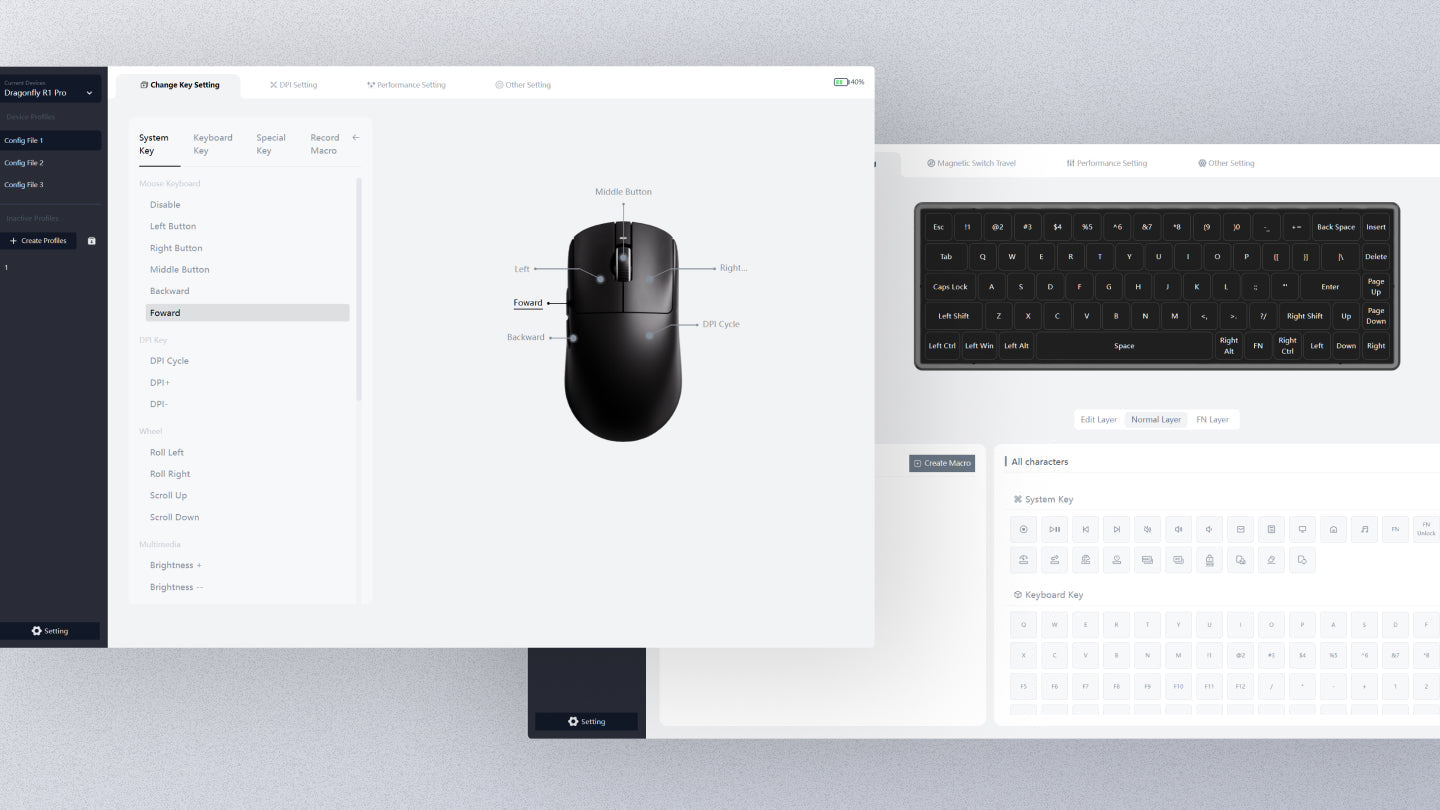
- Softwareeinstellungen überprüfen: Öffnen Sie die zugehörige Software Ihrer Tastatur (z. B. ATK V HUBÜberprüfen Sie außerdem Ihre Beleuchtungsprofile. Stellen Sie sicher, dass die Helligkeit nicht auf Null eingestellt ist und ein gültiger Beleuchtungsmodus ausgewählt ist.
- Firmware und Software aktualisieren: Fehler bei RGB-Effekten sind oft Bugs, die durch Patches behoben werden. Die effektivste Lösung ist die Aktualisierung sowohl der Firmware der Tastatur als auch der zugehörigen Steuerungssoftware.
- Führen Sie einen Werksreset durch.: Wenn alles andere fehlschlägt, kann ein Reset beschädigten Onboard-Speicher reparieren. Die meisten Gaming-Tastaturen verfügen über eine Hardware-Reset-Funktion (e.g. (durch Gedrückthalten einer bestimmten Tastenkombination beim Einstecken) oder durch eine Reset-Option in der Software.
3. Makrotasten funktionieren nicht oder können nicht eingestellt werden
Makros sind der beste Freund eines jeden Gamers, daher ist es ein großes Problem, wenn sie versagen.
- Makrokonfiguration überprüfen: Überprüfen Sie sorgfältig Ihre Makroeinstellungen in der Tastatursoftware. Stellen Sie sicher, dass die Tastenanschlagfolge und die Verzögerungen korrekt aufgezeichnet sind. Versuchen Sie, die Software neu zu installieren, falls Probleme auftreten.
- Auf Konflikte im Spiel prüfen: Manche Online-Spiele blockieren Makro-Eingaben, um Betrug zu verhindern. Überprüfen Sie die Spieleinstellungen oder Nutzungsbedingungen, um festzustellen, ob die Makro-Funktionalität eingeschränkt ist.
- Makros neu programmieren: Löschen Sie das problematische Makro vollständig und zeichnen Sie es von Grund auf neu auf. Dadurch können etwaige Fehler in der ursprünglichen Konfiguration behoben werden.
4. Fehlfunktionen oder zufällige Verbindungsabbrüche der Tastatur
Wenn Ihre Tastatur willkürlich einfriert oder die Verbindung trennt, deutet dies auf ein Problem mit der Stromversorgung oder der Firmware hin.
- Firmware aktualisieren: Eine nicht mehr reagierende oder abstürzende Tastatur ist ein typisches Anzeichen für einen Firmware-Fehler. Prüfen Sie die Support-Seite des Herstellers auf ein Firmware-Update, das häufig Stabilitätsverbesserungen enthält.
- Stellen Sie eine ausreichende USB-Stromversorgung sicher.: RGB-lastige Gaming-Tastaturen benötigen viel Strom. Wenn die Tastatur die Verbindung verliert, liefert der USB-Anschluss möglicherweise nicht genügend Strom. Schließen Sie sie direkt an einen USB-Anschluss des Mainboards an und vermeiden Sie USB-Hubs ohne eigene Stromversorgung oder Anschlüsse an der Vorderseite des Mainboards.
5. Unerwünschte Tastenwiederholungen (Gerede)
Wenn ein einzelner Tastendruck mehrere Zeichen auslöst (e.g. , "helloooo"), Sie haben es mit Tastaturgeplapper zu tun.
- Wiederholrate anpassen: In den Windows- oder macOS-Einstellungen können Sie die „Tastaturwiederholungsverzögerung“ und die „Wiederholungsrate“ anpassen. Durch Verringern dieser Werte lässt sich das Problem manchmal beheben. Die zugehörige Software Ihrer Tastatur bietet möglicherweise auch erweiterte Entprelleinstellungen.
- Überprüfen Sie die Anti-Ghosting-Funktionen.: Die N-Key-Rollover- oder Anti-Ghosting-Technologie Ihrer Tastatur sollte dies verhindern, aber überprüfen Sie in der Software, ob diese Einstellungen konfigurierbar und korrekt eingestellt sind.

6. Gaming-Tastatur wird vom Spiel nicht erkannt
Manchmal funktioniert Ihre Tastatur auf dem Desktop einwandfrei, wird aber von einem bestimmten Spiel nicht erkannt.
- Spielkompatibilität prüfen: Ältere Spiele erkennen möglicherweise moderne Gaming-Peripheriegeräte nicht. Versuchen Sie, das Spiel im Kompatibilitätsmodus auszuführen oder suchen Sie in Online-Foren nach bekannten Problemen mit Ihrem Tastaturmodell.
- Tastaturmodi umschalten: Manche Tastaturen verfügen über verschiedene Betriebsmodi (e.g. (ein „BIOS“- oder Standardmodus im Vergleich zu einem „Spielemodus“). Versuchen Sie, zwischen den Modi zu wechseln, um zu sehen, ob das Spiel ein einfacheres Eingabegerät erkennt.
7. Die Tastatur ist gesperrt oder bestimmte Tasten sind deaktiviert.
Wenn Sie Ihre Tastatur versehentlich sperren, könnten Sie denken, sie sei kaputt.
- Überprüfen Sie die Windows-Sperrtaste.: Die häufigste Ursache ist die Windows-Tastensperre, die Teil des Spielemodus ist. Achten Sie auf eine Kontrollleuchte oder versuchen Sie, die Tastenkombination zum Deaktivieren zu verwenden.
- Achten Sie auf eine vollständige Tastatursperre.: Einige Modelle verfügen über eine Funktion zum Sperren der gesamten Tastatur. Die entsprechende Tastenkombination zum Deaktivieren dieser Funktion finden Sie in Ihrer Bedienungsanleitung.
8. Multimedia- oder Lautstärketasten reagieren nicht
Wenn das Lautstärkerad oder die Medientasten nicht mehr funktionieren, liegt das in der Regel an einem Softwarekonflikt.
- Installieren Sie die erforderlichen Treiber: Diese speziellen Tasten benötigen oft spezielle Treiber oder Hintergrundsoftware zur Kommunikation mit dem Betriebssystem. Stellen Sie sicher, dass die gesamte zugehörige Software installiert ist und ausgeführt wird.
- Betriebssystemeinstellungen prüfen: Unter Windows müssen bestimmte Dienste im Zusammenhang mit dem Zugriff auf Eingabegeräte (Human Interface Devices, HID) ausgeführt werden. Überprüfen Sie Ihre Betriebssystemeinstellungen, um sicherzustellen, dass Multimedia-Tastatureingaben nicht von einer anderen Anwendung überschrieben werden.
9. RGB-Synchronisierungsprobleme mit anderen Geräten
Wenn die Beleuchtung Ihrer Tastatur nicht zu Ihrer Maus, Ihrem Headset oder den Lüftern Ihres PC-Gehäuses passt.
- Nutzen Sie eine einheitliche Software-Suite: Für eine perfekte Synchronisierung sollten idealerweise alle Ihre Geräte von derselben Marke stammen und von derselben Software gesteuert werden (e.g. , Razer Synapse, Corsair iCUE).
- Alle Firmware aktualisieren: Unterschiedliche Firmware-Versionen zwischen Geräten können die Synchronisierung unterbrechen. Aktualisieren Sie die Firmware aller Geräte, die Sie synchronisieren möchten.
- Synchronisierungseinstellungen konfigurieren: Tauchen Sie in die Steuerungssoftware ein und stellen Sie sicher, dass die Tastatur ordnungsgemäß in die Beleuchtungssynchronisierungsgruppe eingebunden ist und die Einstellungen korrekt angewendet werden.
10. Übermäßige Geräusche oder Tastaturvibrationen
Während manche das „Klacken“ mechanischer Tasten lieben, können übermäßige Vibrationen oder Klappern ein Anzeichen für ein Problem sein.
- Überprüfen Sie die Tastaturfüße: Achten Sie darauf, dass die Gummifüße an der Unterseite der Tastatur sauber und unbeschädigt sind. Sind sie abgenutzt oder fehlen sie, kann die Tastatur auf dem Schreibtisch verrutschen und vibrieren.
- Verwenden Sie eine Schreibtischunterlage: Eine große Gaming-Schreibtischmatte (Mauspad) ist die beste Möglichkeit, Vibrationen zu dämpfen und Geräusche beim Anschlagen der Tasten zu reduzieren.
- Erwägen Sie O-Ringe: Für mechanische Tastaturen, Das Anbringen kleiner Gummi-O-Ringe um den Schaft jeder Tastenkappe kann den Anschlag jeder Taste abmildern und so die Geräuschentwicklung deutlich reduzieren.

Häufig gestellte Fragen (FAQ)
Frage 1: Warum tippt meine Gaming-Tastatur von selbst zufällige Buchstaben?
Dies wird häufig durch einen defekten Schalter, einen Softwarefehler oder Flüssigkeitsschäden verursacht. Versuchen Sie, die Tastatur zu reinigen, sie auf Werkseinstellungen zurückzusetzen und sicherzustellen, dass die Steuerungssoftware kein fehlerhaftes Makro ausführt.
Frage 2: Wie reinige ich meine Gaming-Tastatur richtig?
Zuerst den Netzstecker ziehen. Die Tastenkappen mit einem Tastenkappenabzieher entfernen. Mit Druckluft Staub und Schmutz zwischen den Schaltern ausblasen. Die Tastenkappen mit einem feuchten Tuch und milder Seifenlauge reinigen und vor dem Wiederanbringen vollständig trocknen lassen.
Frage 3: Kann ich eine Gaming-Tastatur auch für normale Arbeiten verwenden?
Absolut! Die Eigenschaften, die sie so gut für Spiele machen – Langlebigkeit, Komfort und Reaktionsfähigkeit – machen sie auch hervorragend zum Tippen und für alltägliche Produktivitätsaufgaben.
6 Kommentare
Andrei
Jack
My atk edge 60 still dosnt work. After i got the Software it wouldnt work anymore
My atk edge 60 still dosnt work. After i got the Software it wouldnt work anymore
Alex
My edge 60 is not working with my pc after I downloaded drivers
My edge 60 is not working with my pc after I downloaded drivers
aless
Hello, my ATK Leviathan is recognized on my PC but it doesn’t work, what should I do?
Hello, my ATK Leviathan is recognized on my PC but it doesn’t work, what should I do?
matt
my atk edge 60 he is not being detected by my pc, tried everything but still doesn’t work, how to fix this?
my atk edge 60 he is not being detected by my pc, tried everything but still doesn’t work, how to fix this?
Victor
My pc doesn’t detect my atk edge 60 keyboard i don’t know why i tried everything but still the same issue could you please help me thank you
My pc doesn’t detect my atk edge 60 keyboard i don’t know why i tried everything but still the same issue could you please help me thank you