




Wysokowydajna klawiatura gamingowa to fundament każdego poważnego zestawu do grania. Dzięki takim funkcjom jak przełączniki mechaniczne, własne makra i efektowne podświetlenie RGB oferują znaczną przewagę nad standardowymi klawiaturami. Ale co zrobić, gdy twój zaawansowany sprzęt zaczyna szwankować?
Nie panikuj. Większość problemów z klawiaturami gamingowymi jest zaskakująco powszechna i można je naprawić odrobiną diagnozy. ATK Gaming Gear przygotowało ten kompletny poradnik, aby pomóc ci zdiagnozować i rozwiązać 10 najczęstsze problemy, dzięki czemu szybciej wrócisz do gry.
1. Niedziałające klawisze lub opóźnienie sygnału
Jednym z najbardziej frustrujących problemów jest sytuacja, gdy naciśnięcia klawiszy nie są rejestrowane albo są wyraźnie opóźnione.
- Sprawdź połączenie: Najprostsza naprawa często jest właściwa. Odłącz klawiaturę i podłącz ją ponownie. Spróbuj innego portu USB, najlepiej szybkiego portu bezpośrednio na płycie głównej komputera (tych z tyłu), a nie koncentratora USB.
- Wyłącz tryb Gaming Mode: Wiele klawiatur gamingowych ma „Gaming Mode”, który wyłącza klawisze takie jak Windows, aby zapobiec przypadkowemu naciśnięciu. Sprawdź, czy nie włączyłeś go przez pomyłkę za pomocą fizycznego przełącznika lub kombinacji klawiszy (np. FN + F12).
- Zaktualizuj sterowniki: Nieaktualne sterowniki lub firmware to częsta przyczyna problemów z wydajnością. Odwiedź stronę producenta klawiatury i zainstaluj najnowsze aktualizacje oprogramowania oraz firmware.
- Zmniejsz obciążenie systemu: Opóźnienia wejścia mogą wynikać z komputera, a nie z klawiatury. Zamknij zbędne aplikacje działające w tle i sprawdź Menedżer zadań, aby zobaczyć, czy jakiś proces nie zużywa zbyt wielu zasobów CPU.
2. Podświetlenie RGB nie działa lub działa niestabilnie
Gdy pokaz świateł na twojej klawiaturze gaśnie albo zachowuje się losowo, psuje to wygląd twojego stanowiska bojowego.
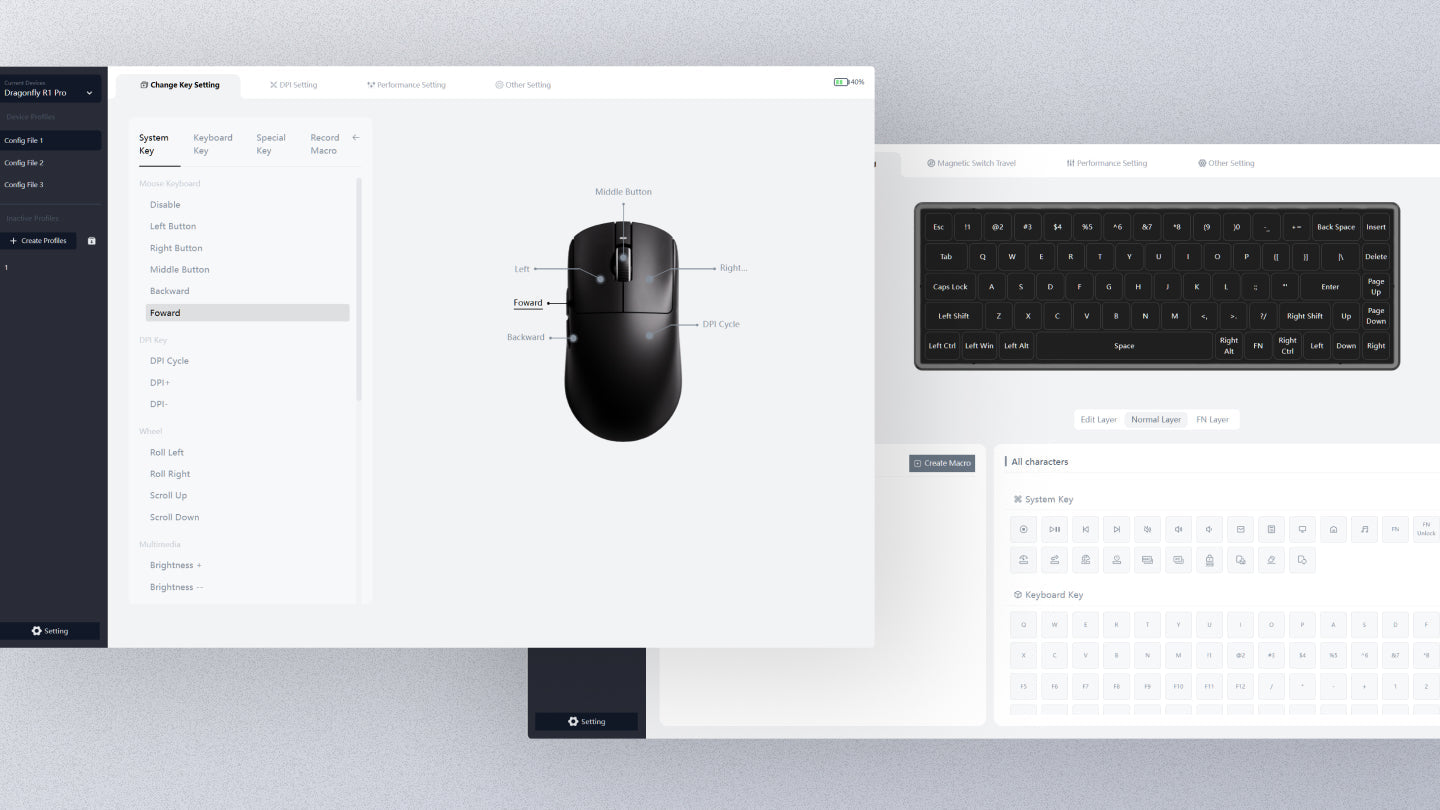
- Sprawdź ustawienia oprogramowania: Otwórz oprogramowanie towarzyszące klawiaturze (np. ATK V HUB) i dokładnie sprawdź profile podświetlenia. Upewnij się, że jasność nie jest ustawiona na zero i że wybrano prawidłowy tryb podświetlenia.
- Zaktualizuj firmware i oprogramowanie: Błędy efektów RGB to często poprawiane później usterki. Aktualizacja zarówno firmware klawiatury, jak i oprogramowania sterującego to najskuteczniejsze rozwiązanie.
- Wykonaj reset do ustawień fabrycznych: Jeśli wszystko inne zawiedzie, reset może naprawić uszkodzoną pamięć wewnętrzną. Większość klawiatur gamingowych ma funkcję resetu sprzętowego (np. przytrzymanie określonej kombinacji klawiszy podczas podłączania) lub opcję resetu w oprogramowaniu.
3. Klawisze makr nie działają lub nie da się ich ustawić
Makra to najlepszy przyjaciel gracza, więc gdy przestają działać, to duży problem.
- Sprawdź konfigurację makr: Dokładnie przejrzyj ustawienia makr w oprogramowaniu klawiatury. Upewnij się, że sekwencja naciśnięć klawiszy i opóźnień została nagrana poprawnie. Jeśli program działa niestabilnie, spróbuj go przeinstalować.
- Sprawdź konflikty w grze: Niektóre gry online blokują makra, aby zapobiegać oszustwom. Sprawdź ustawienia gry lub regulamin, aby zobaczyć, czy ograniczają funkcję makr.
- Przeprogramuj makra: Usuń problematyczne makro całkowicie i nagraj je od nowa. To może usunąć błędy z pierwotnej konfiguracji.
4. Klawiatura działa nieprawidłowo lub losowo się rozłącza
Jeśli klawiatura losowo się zawiesza lub rozłącza, wskazuje to na problem z zasilaniem lub firmware.
- Zaktualizuj firmware: „Zbrickowana” lub zawieszająca się klawiatura to klasyczny objaw błędu firmware. Sprawdź stronę pomocy producenta, czy dostępna jest aktualizacja firmware, która często zawiera poprawki stabilności.
- Zapewnij wystarczające zasilanie USB: Klawiatury gamingowe z mocnym RGB zużywają dużo energii. Jeśli klawiatura się rozłącza, port USB może nie dostarczać wystarczającej mocy. Podłącz ją bezpośrednio do portu USB na płycie głównej i unikaj niewyposażonych w zasilanie hubów oraz portów na przednim panelu.
5. Niechciane powtarzanie klawiszy (chatter)
Gdy pojedyncze naciśnięcie klawisza powoduje pojawienie się wielu znaków (np. „hellloooo”), masz do czynienia z chatterem klawisza.
- Dostosuj częstotliwość powtarzania: W ustawieniach Windows lub macOS możesz zmienić „Opóźnienie powtarzania klawiatury” i „Częstotliwość powtarzania”. Ich spowolnienie może czasem złagodzić problem. Dedykowane oprogramowanie klawiatury może też oferować bardziej zaawansowane ustawienia debounce.
- Sprawdź funkcje anti-ghosting: Technologia N-key rollover lub anti-ghosting w twojej klawiaturze powinna temu zapobiegać, ale sprawdź w oprogramowaniu, czy te ustawienia są konfigurowalne i poprawnie ustawione.

6. Klawiatura gamingowa nie jest wykrywana przez grę
Czasami klawiatura działa idealnie na pulpicie, ale nie jest rozpoznawana przez konkretną grę.
- Sprawdź zgodność z grą: Starsze gry mogą mieć problem z rozpoznaniem nowoczesnych urządzeń peryferyjnych do gier. Spróbuj uruchomić grę w trybie zgodności albo poszukaj w internecie znanych problemów z twoim modelem klawiatury.
- Przełącz tryby klawiatury: Niektóre klawiatury mają różne tryby pracy (np. „BIOS” lub standardowy oraz „Gaming”). Spróbuj przełączać się między nimi, aby sprawdzić, czy gra rozpoznaje prostsze urządzenie wejściowe.
7. Klawiatura jest zablokowana lub niektóre klawisze są wyłączone
Przypadkowe zablokowanie klawiatury może sprawić, że będziesz myśleć, że jest uszkodzona.
- Sprawdź blokadę klawisza Win: Najczęstszym winowajcą jest funkcja blokady klawisza Windows, która jest częścią Gaming Mode. Poszukaj kontrolki lub spróbuj kombinacji klawiszy, aby ją wyłączyć.
- Sprawdź pełną blokadę klawiatury: Kilka modeli ma funkcję blokady całej klawiatury. Sprawdź instrukcję obsługi, aby znaleźć odpowiednią kombinację klawiszy do wyłączenia tej funkcji.
8. Klawisze multimedialne lub głośności nie reagują
Gdy dedykowane pokrętło głośności lub klawisze multimedialne przestają działać, zwykle winny jest konflikt oprogramowania.
- Zainstaluj niezbędne sterowniki: Te specjalne klawisze często wymagają dedykowanych sterowników lub oprogramowania działającego w tle, aby komunikować się z systemem operacyjnym. Upewnij się, że całe dołączone oprogramowanie jest zainstalowane i działa.
- Sprawdź ustawienia systemu operacyjnego: W systemie Windows niektóre usługi związane z „Human Interface Device Access” muszą być uruchomione. Sprawdź ustawienia systemu, aby upewnić się, że sygnały z klawiszy multimedialnych nie są zastępowane przez inną aplikację.
9. Problemy z synchronizacją RGB z innymi urządzeniami
Gdy podświetlenie klawiatury nie pasuje do myszy, zestawu słuchawkowego lub wentylatorów obudowy PC.
- Użyj jednego pakietu oprogramowania: Aby uzyskać idealną synchronizację, wszystkie urządzenia powinny najlepiej pochodzić od tej samej marki i być sterowane tym samym oprogramowaniem (np. Razer Synapse, Corsair iCUE).
- Zaktualizuj całe firmware: Niezgodność wersji firmware między urządzeniami może zepsuć synchronizację. Zaktualizuj firmware każdego urządzenia, które chcesz zsynchronizować.
- Skonfiguruj ustawienia synchronizacji: Wejdź do oprogramowania sterującego i upewnij się, że klawiatura jest prawidłowo dodana do grupy synchronizacji oświetlenia oraz że ustawienia zostały zastosowane poprawnie.
10. Nadmierny hałas lub wibracje klawiatury
Choć niektórzy uwielbiają „klik” mechanicznych klawiszy, nadmierne wibracje lub grzechotanie mogą wskazywać na problem.
- Sprawdź stopki klawiatury: Upewnij się, że gumowe stopki na spodzie klawiatury są czyste i nieuszkodzone. Jeśli są zużyte lub ich brakuje, klawiatura może się ślizgać i wibrować na biurku.
- Użyj podkładki na biurko: Duża gamingowa mata na biurko (podkładka pod mysz) to najlepszy sposób na tłumienie wibracji i redukcję hałasu z dobijania klawiszy.
- Rozważ O-ringi: W przypadku klawiatur mechanicznychumieszczenie małych gumowych O-ringów wokół trzpienia każdego keycapa może zmiękczyć uderzenie przy każdym naciśnięciu, znacząco redukując hałas.

Najczęściej zadawane pytania (FAQ)
P1: Dlaczego moja klawiatura gamingowa sama wpisuje losowe litery?
Często powoduje to wadliwy przełącznik, błąd oprogramowania lub uszkodzenie przez ciecz. Spróbuj wyczyścić klawiaturę, wykonać reset do ustawień fabrycznych i upewnić się, że oprogramowanie sterujące nie uruchamia wadliwego makra.
P2: Jak prawidłowo wyczyścić moją klawiaturę gamingową?
Najpierw ją odłącz. Użyj ściągacza keycapów, aby zdjąć keycapy. Wydmuchaj kurz i zanieczyszczenia sprężonym powietrzem spomiędzy przełączników. Wyczyść keycapy wilgotną ściereczką i łagodnym roztworem mydła, upewniając się, że są całkowicie suche przed ponownym założeniem.
P3: Czy mogę używać klawiatury gamingowej do zwykłej pracy?
Oczywiście! Funkcje, które czynią je świetnymi do grania — trwałość, wygoda i responsywność — sprawiają też, że doskonale nadają się do pisania i codziennej produktywności.
7 komentarzy
Locase
Great guide, especially the tips for unresponsive keys and input lag. Before troubleshooting drivers or firmware, it’s also worth checking whether each key registers correctly. This keyboard troubleshooting guide covers a few more checks that may help: https://testeteclado.com.br/como-resolver-problemas-no-teclado/
Great guide, especially the tips for unresponsive keys and input lag. Before troubleshooting drivers or firmware, it’s also worth checking whether each key registers correctly. This keyboard troubleshooting guide covers a few more checks that may help: https://testeteclado.com.br/como-resolver-problemas-no-teclado/
Andrei
Jack
My atk edge 60 still dosnt work. After i got the Software it wouldnt work anymore
My atk edge 60 still dosnt work. After i got the Software it wouldnt work anymore
Alex
My edge 60 is not working with my pc after I downloaded drivers
My edge 60 is not working with my pc after I downloaded drivers
aless
Hello, my ATK Leviathan is recognized on my PC but it doesn’t work, what should I do?
Hello, my ATK Leviathan is recognized on my PC but it doesn’t work, what should I do?
matt
my atk edge 60 he is not being detected by my pc, tried everything but still doesn’t work, how to fix this?
my atk edge 60 he is not being detected by my pc, tried everything but still doesn’t work, how to fix this?
Victor
My pc doesn’t detect my atk edge 60 keyboard i don’t know why i tried everything but still the same issue could you please help me thank you
My pc doesn’t detect my atk edge 60 keyboard i don’t know why i tried everything but still the same issue could you please help me thank you