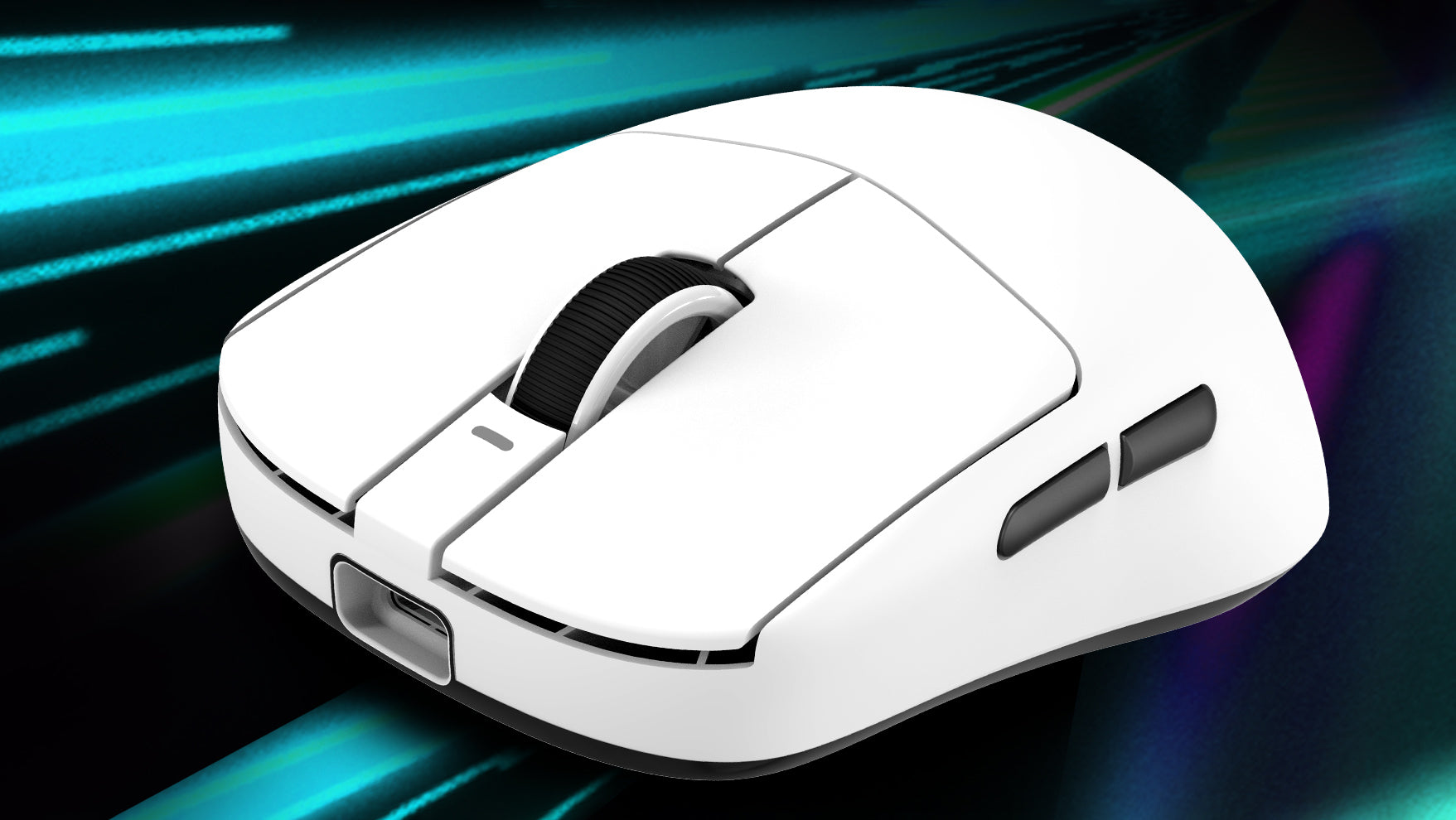
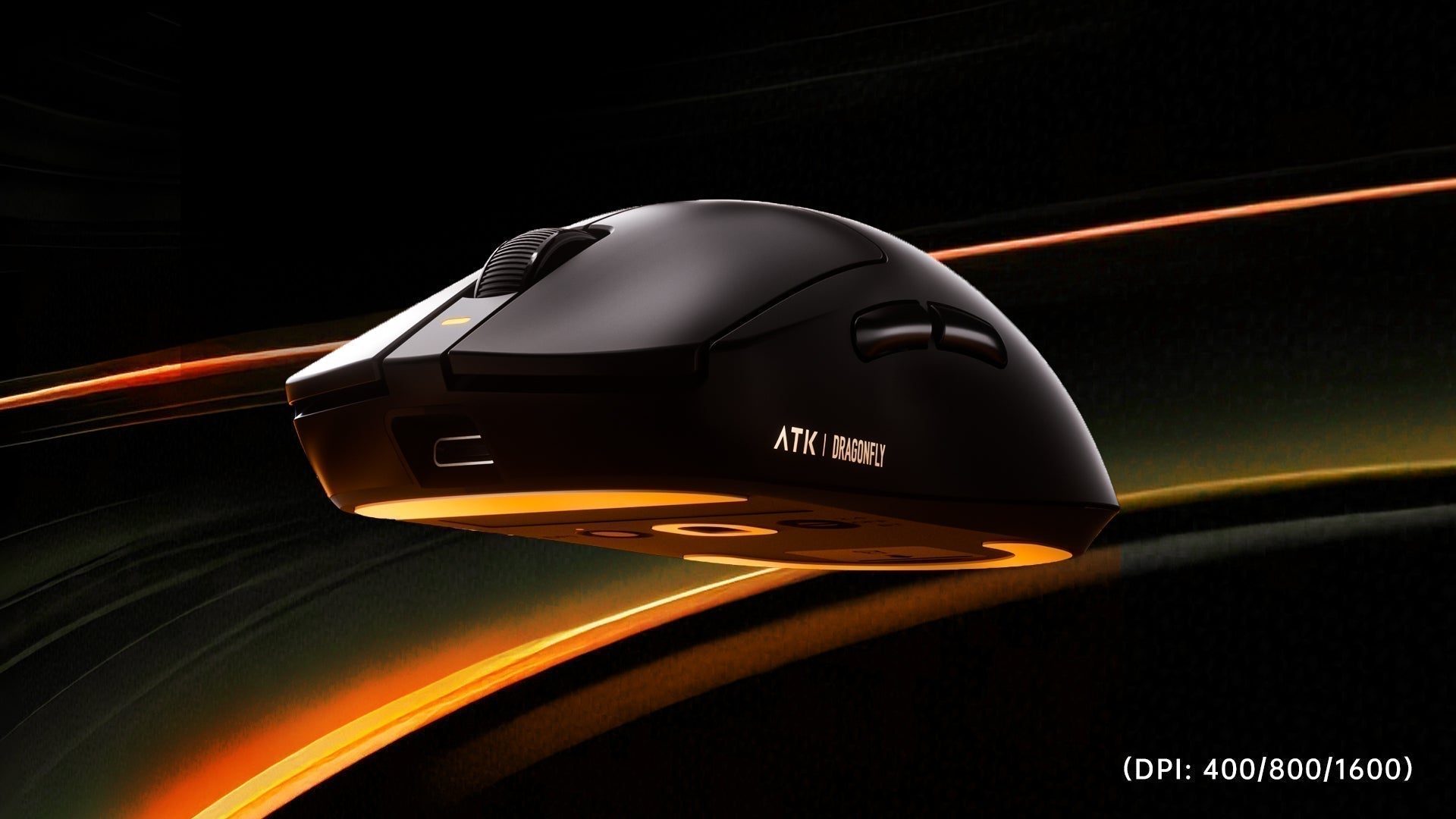
To niechciane podwójne kliknięcie, gdy zamierzałeś kliknąć tylko raz, jest zaskakująco częste. Nie wybiera między starymi a nowymi myszami, tanimi czy drogimi. Ten problem może spowalniać pracę, powodować błędy, takie jak przypadkowe przeciąganie plików do niewłaściwych folderów, albo sprawiać, że granie staje się koszmarem. To coś więcej niż drobna usterka; naprawdę może zakłócać sposób korzystania z komputera. Więc ustalenie, co jest przyczyną i jak to naprawić jest dość ważne, żeby pozostać produktywnym (i nie zwariować).
Rozpoznaj objawy problemów z podwójnym kliknięciem myszy
Najbardziej oczywistym objawem jest to, że mysz klika podwójnie, mimo że naciskasz przycisk tylko raz. Możesz to zauważyć podczas zaznaczania tekstu – klikasz, aby ustawić kursor, a nagle zaznacza się całe słowo. Albo klikasz link i otwiera się dwa razy. Czasem problem pojawia się tylko od czasu do czasu, co może być jeszcze bardziej irytujące. Użytkownicy często mówią, że klik wydaje się „odbijać” albo że mysz stała się zbyt czuła i rejestruje dwa kliknięcia w bardzo krótkim odstępie czasu. Najczęściej dotyczy to głównego (lewego) przycisku myszy.
Diagnozowanie przyczyn fizycznych
Często winny jest fizyczny przełącznik pod przyciskiem myszy. Te mikroprzełączniki zużywają się z czasem albo mogą się zabrudzić. Oto jak sprawdzić problemy fizyczne:
Wyczyść obudowę z zewnątrz
Najpierw odłącz mysz. Dokładnie przetrzyj jej zewnętrzną część, zwłaszcza okolice przycisków. Czasem brud lub lepki osad na samym przycisku może powodować, że nie zwalnia on prawidłowo. Użyj lekko wilgotnej ściereczki (woda lub alkohol izopropylowy na ściereczce, nie bezpośrednio na mysz) oraz patyczka higienicznego do szczelin.
Sprężone powietrze
Spróbuj przedmuchać sprężonym powietrzem okolice i przestrzenie pod krawędziami przycisków myszy. Kurz i zanieczyszczenia mogą się tam zaklinować i zakłócać działanie mechanizmu przełącznika.
Sprawdź, czy nie ma widocznych uszkodzeń
Zwróć uwagę na pęknięcia lub fizyczne uszkodzenia obudowy myszy albo przycisków. Upuszczona mysz mogła mieć przestawione elementy wewnętrzne.

Zaawansowany (i ryzykowny) krok – czyszczenie / inspekcja wnętrza
Otwarcie myszy najprawdopodobniej unieważni gwarancję i może być trudne. Jeśli się na to zdecydujesz, postępuj ostrożnie. Większość myszy jest skręcona śrubami (często ukrytymi pod ślizgaczami lub naklejkami) oraz plastikowymi zatrzaskami.
- Po otwarciu zlokalizuj mikroprzełącznik problematycznego przycisku. Zwykle jest to mały, pudełkowaty element z niewielkim trzpieniem.
- Delikatnie skieruj sprężone powietrze bezpośrednio na przełącznik.
- Sprawdź przełącznik pod kątem widocznych zanieczyszczeń lub korozji. Czasem samo ręczne wielokrotne uruchomienie przełącznika kilkadziesiąt razy może usunąć drobne cząstki.
- Bardzo ostrożne naniesienie małej kropli środka do czyszczenia styków elektronicznych do przełącznika może pomóc, ale to już zaawansowana metoda i może pogorszyć sytuację, jeśli przesadzisz albo użyjesz niewłaściwego środka.
Zużycie mechaniczne to najczęstsza przyczyna tego problemu, zwłaszcza w myszach, które mają za sobą mnóstwo kliknięć.

Przyczyny programowe i korekta ustawień
Zanim obwinisz sprzęt, warto sprawdzić ustawienia oprogramowania. Twój system operacyjny ma ustawienie szybkości podwójnego kliknięcia, a jeśli jest ustawione zbyt szybko, może błędnie interpretować kliknięcia.
W systemie Windows:
- Przejdź do Panelu sterowania. Możesz go wyszukać w menu Start.
- Znajdź i kliknij Mysz.
- W oknie Właściwości myszy przejdź do karty Przyciski.
- Zobaczysz suwak „Szybkość dwukrotnego kliknięcia”. Spróbuj go spowolnić (przesuń suwak w stronę „Wolno”).
- Zwykle jest tam obszar testowy (np. ikona folderu), w którym możesz sprawdzić nową prędkość. Kliknij normalnie; jeśli otwiera się pojedynczym kliknięciem, prędkość jest zbyt wysoka. Jeśli otwiera się tylko wtedy, gdy świadomie dwukrotnie klikniesz, wszystko jest w porządku.
W macOS:
- Otwórz Ustawienia systemowe (lub Preferencje systemowe w starszych wersjach macOS).
- Kliknij Dostępność.
- Wybierz Sterowanie wskaźnikiem (lub „Mysz & Trackpad” w starszych wersjach).
- Znajdź suwak „Szybkość dwukrotnego kliknięcia” i dostosuj go.
- Czasem taka prosta zmiana wystarczy, zwłaszcza jeśli naturalnie klikasz trochę wolniej

Aktualizacja sterowników urządzenia
Nieaktualne lub uszkodzone sterowniki myszy mogą czasem powodować dziwne zachowanie, w tym podwójne klikanie. Chociaż Windows i macOS zwykle całkiem dobrze obsługują podstawowe sterowniki myszy, warto to sprawdzić.
Jeśli masz mysz gamingową albo mysz konkretnej marki, takiej jak Logitech, Razer czy Corsair, często mają one własne dedykowane oprogramowanie i sterowniki. Wejdź na stronę producenta, znajdź sekcję wsparcia lub pobierania, wpisz model myszy i pobierz najnowsze sterowniki lub pakiet oprogramowania dla swojego systemu operacyjnego.
W przypadku zwykłych myszy możesz spróbować aktualizacji przez Menedżer urządzeń w Windows:
- Kliknij prawym przyciskiem przycisk Start i wybierz Menedżer urządzeń.
- Rozwiń sekcję „Myszy i inne urządzenia wskazujące”.
- Kliknij prawym przyciskiem swoją mysz i wybierz Aktualizuj sterownik.
- Wybierz „Wyszukaj automatycznie sterowniki”. Windows spróbuje znaleźć i zainstalować odpowiedni sterownik.
- Ponowna instalacja sterownika czasem usuwa usterki.

Rozwiązywanie problemów przy użyciu wbudowanych narzędzi systemu operacyjnego
Windows ma kilka wbudowanych narzędzi do rozwiązywania problemów, które czasem pomagają przy problemach ze sprzętem. To trochę strzał w ciemno w przypadku fizycznego problemu z podwójnym kliknięciem, ale warto spróbować, bo to szybkie i łatwe.
W Windows 10/11:
- Przejdź do Ustawienia > Aktualizacja & i zabezpieczenia > Rozwiązywanie problemów (lub Ustawienia > System > Rozwiązywanie problemów w Windows 11).
- Kliknij Dodatkowe narzędzia do rozwiązywania problemów (lub „Inne narzędzia do rozwiązywania problemów”).
- Poszukaj „Sprzęt i urządzenia” (jeśli jest dostępne; w niektórych nowszych wersjach Windows zostało usunięte) albo bardziej ogólnego narzędzia do rozwiązywania problemów.
- Szczerze mówiąc, przy konkretnym problemie podwójnego kliknięcia myszy te ogólne narzędzia rzadziej wskażą dokładną przyczynę, jeśli chodzi o zużycie mechaniczne, ale mogą naprawić podstawowe problemy systemowe, które mogły się do tego przyczyniać.
Korzystanie z oprogramowania firm trzecich
Jest bardzo mało programów firm trzecich, które natychmiast naprawią fizycznie uszkodzony przełącznik myszy. Istnieje jednak pewne oprogramowanie z funkcjami „debounce”, zwłaszcza dla myszy gamingowych w ich oprogramowaniu producenta. Debouncing to metoda, która ma zapewnić, że dla jednego fizycznego działania zostanie zarejestrowany tylko jeden sygnał, ignorując „odbicia” wadliwego przełącznika.
Niektórzy twierdzą, że osiągnęli sukces, używając narzędzi, które przechwytują kliknięcia myszy i eliminują niechciane, powtarzające się szybkie kliknięcia, ale większość z nich to raczej obejścia niż prawdziwe rozwiązania. Uważaj, skąd pobierasz takie oprogramowanie firm trzecich, i korzystaj tylko z zaufanych źródeł. Jeśli to problem sprzętowy, oprogramowanie może go co najwyżej tymczasowo ukryć, jeśli w ogóle. Problem prawdopodobnie pozostanie albo nawet się pogorszy.

Podsumowanie i działania zapobiegawcze
Tak więc ten znienawidzony problem podwójnego kliknięcia może wynikać ze zużytego sprzętu, brudu w mechanizmie albo czasem z ustawień programu czy problemów ze sterownikami. Zacznij od najprostszych rozwiązań: przetestuj zmianę ustawień szybkości podwójnego kliknięcia i zaktualizuj sterowniki. Jeśli to nie pomoże, ostrożne czyszczenie powinno pomóc. Rozbieranie myszy to ostateczność dla odważnych.
Aby wydłużyć żywotność myszy i uniknąć problemów w przyszłości, utrzymuj przestrzeń w czystości, nie jedz ani nie pij bezpośrednio nad myszą i nie wal w przyciski – delikatne kliknięcia są OK! Jeśli Twoja mysz jest bardzo stara i intensywnie używana, czasem odpowiedzią jest po prostu jej wymiana. Gdy nadejdzie czas na nową, upewnij się, że wybierzesz odpowiednią mysz dopasowaną do rozmiaru dłoni i sposobu używania.