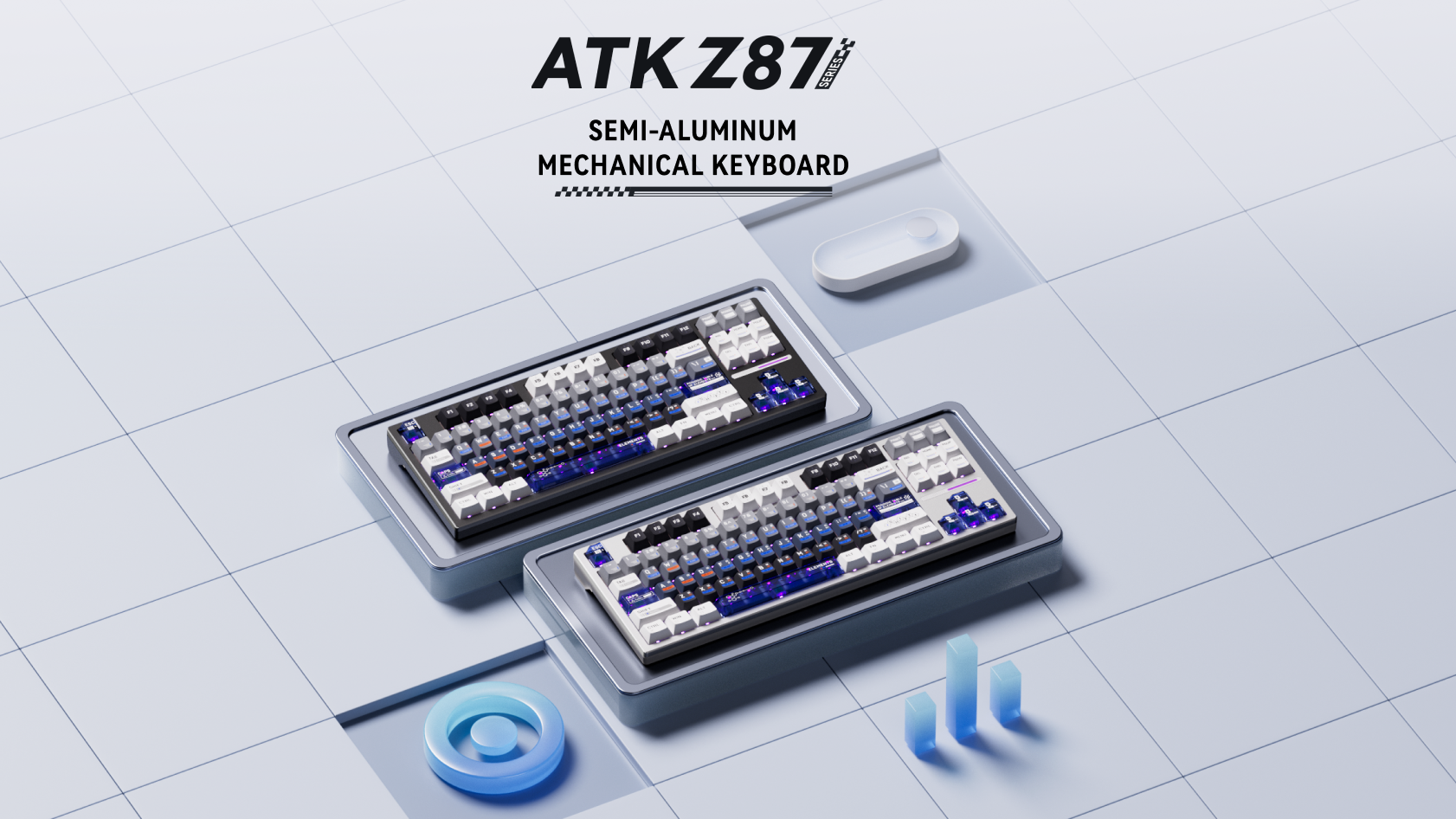




W dzisiejszej erze cyfrowej klawiatury mechaniczne stały się wyborem coraz większej liczby osób. Szczególnie dla entuzjastów niestandardowych klawiatur mechanicznych wymiana keycapów może sprawić, że kolorystyka lub wzór klawiatury będą bardziej zgodne z Twoim gustem. Ponadto z czasem keycapy w klawiaturach mechanicznych mogą się zużywać lub uszkadzać, a wtedy trzeba je wymienić.
Wymiana keycapów i switchy w klawiaturze mechanicznej to prosty proces, jeśli masz odpowiednie narzędzia i odrobinę cierpliwości.
Oto instrukcja krok po kroku dla obu zadań:
Potrzebne narzędzia:
Ściągacz do keycapów: Narzędzie z drutu lub plastiku służące do zdejmowania keycapów.
Ściągacz do switchy (opcjonalnie w przypadku płyt hot-swap): Narzędzie służące do wyciągania switchy z klawiatury hot-swappable.
Zestaw do lutowania (w przypadku płyt bez hot-swap): Jeśli Twoja płyta nie obsługuje hot-swap, będziesz go potrzebować do rozlutowania i ponownego przylutowania switchy.
Pęseta: Pomocna przy manipulowaniu małymi elementami.
Nowe keycapy lub switche: Upewnij się, że są kompatybilne z Twoją klawiaturą.(Uwaga: Ponieważ wysokości naszych keycapów są kompatybilne, standardowe keycapy z krzyżakiem na spodzie mogą być dopasowane do naszych klawiatur. Osoby bardziej ostrożne mogą skonsultować się ze sprzedawcą keycapów, aby sprawdzić, czy są kompatybilne z naszymi klawiaturami.)

1. Wymiana keycapów
Krok 1: Zdejmij keycapy
Wyłącz klawiaturę, aby zapobiec przypadkowym naciśnięciom klawiszy lub uszkodzeniom.
Użyj ściągacza do keycapów. Nałóż ściągacz na keycap i delikatnie pociągnij do góry.
Jeśli dany klawisz siedzi szczególnie ciasno, poruszaj ściągaczem lekko na boki, aby go poluzować. Powtórz to dla wszystkich keycapów, które chcesz wymienić.

Krok 2: Wyczyść klawiaturę
Po zdjęciu keycapów możesz wyczyścić podstawę klawiatury. Użyj pędzelka lub sprężonego powietrza, aby usunąć kurz i zanieczyszczenia.
Krok 3: Zamontuj nowe keycapy
Wyrównaj nowy keycap z trzpieniem switcha.
Mocno dociśnij, aż poczujesz, że nasadka pewnie osiadła na switchu.
Powtórz to dla wszystkich nowych keycapów.

2. Wymiana switchy
Istnieją dwa rodzaje klawiatur mechanicznych:
Hot-swappable: umożliwia wymianę switchy bez lutowania.
Bez hot-swap: wymaga rozlutowania switchy z PCB.
Główną zaletą klawiatur hot-swappable w porównaniu z klawiaturami bez hot-swap jest ich elastyczność i wygoda, dlatego hot-swappable stały się obecnie wyborem większości osób. Dlatego opisane dziś kroki wymiany switchy dotyczą głównie klawiatur hot-swappable.
Krok 1: Zdejmij keycapy
Postępuj zgodnie z instrukcjami w sekcji „Wymiana keycapów”, aby zdjąć keycapy.
Krok 2: Zdejmij switche
Użyj ściągacza do switchy. Wsuń końcówki po obu stronach switcha.
Delikatnie ściśnij końcówki i wyciągnij switch prosto do góry. Jeśli switch wydaje się zablokowany, sprawdź, czy ściągacz jest prawidłowo ustawiony.

Krok 3: Zamontuj nowe switche
Wyrównaj nowy switch z gniazdem na PCB. Upewnij się, że piny są proste.
Delikatnie dociśnij, aż switch pewnie osadzi się w gnieździe.

Krok 4: Załóż keycapy z powrotem
Po wymianie wszystkich wybranych switchy postępuj zgodnie z krokami w sekcji keycapów, aby ponownie założyć keycapy.
Końcowa kontrola
Przetestuj klawiaturę: po wymianie keycapów lub switchy sprawdź klawiaturę, aby upewnić się, że wszystkie klawisze działają zgodnie z oczekiwaniami.
Dostosuj w razie potrzeby: jeśli jakiś klawisz nie działa lub wydaje się luźny, ponownie sprawdź montaż switcha lub keycapa.
Postępując zgodnie z tymi krokami, możesz łatwo spersonalizować swoją klawiaturę mechaniczną, montując nowe keycapy lub switche!