




本格的なゲーミング環境において、高性能ゲーミングキーボードはまさに要となる存在です。メカニカルスイッチ、カスタムマクロ、鮮烈なRGBライティングといった機能により、標準的なキーボードを大きく上回るアドバンテージをもたらします。ですが、先進的なギアに不調が出始めたらどうすればよいのでしょうか?
ご安心ください。ゲーミングキーボードの多くのトラブルは意外なほど一般的で、少しのトラブルシューティングで解決できることがほとんどです。ATK Gaming Gearが、よくある10の問題を診断・解決するための決定版ガイドをまとめました。これで、より早くゲームに戻れます。
1. キーが反応しない、または入力遅延がある
最もストレスの大きい問題のひとつが、キー入力が認識されない、または明らかに遅れるケースです。
- 接続を確認する: もっとも簡単な対処法が、実は最善策であることもあります。キーボードを一度取り外して再接続してください。別のUSBポートも試してみましょう。できればUSBハブではなく、PC本体のマザーボードに直接接続された高速ポート(背面側)を使用してください。
- ゲームモードを無効にする: 多くのgaming keyboardsには、Windowsキーなどの誤入力を防ぐための「Gaming Mode」が搭載されています。物理スイッチやキー操作(例: FN + F12)で、意図せず有効にしていないか確認してください。
- ドライバーを更新する: 古いドライバーやファームウェアは、性能低下のよくある原因です。キーボードメーカーのWebサイトにアクセスし、最新のソフトウェアとファームウェアの更新を適用してください。
- システム負荷を下げる: 入力遅延の原因はキーボードではなく、PC側にある場合もあります。不要なバックグラウンドアプリを終了し、タスクマネージャーでCPUリソースを過剰に消費しているプロセスがないか確認してください。
2. RGBライティングが動作しない、または不安定
キーボードのライティングが消えたり挙動がおかしくなったりすると、バトルステーションの美しさが台無しです。
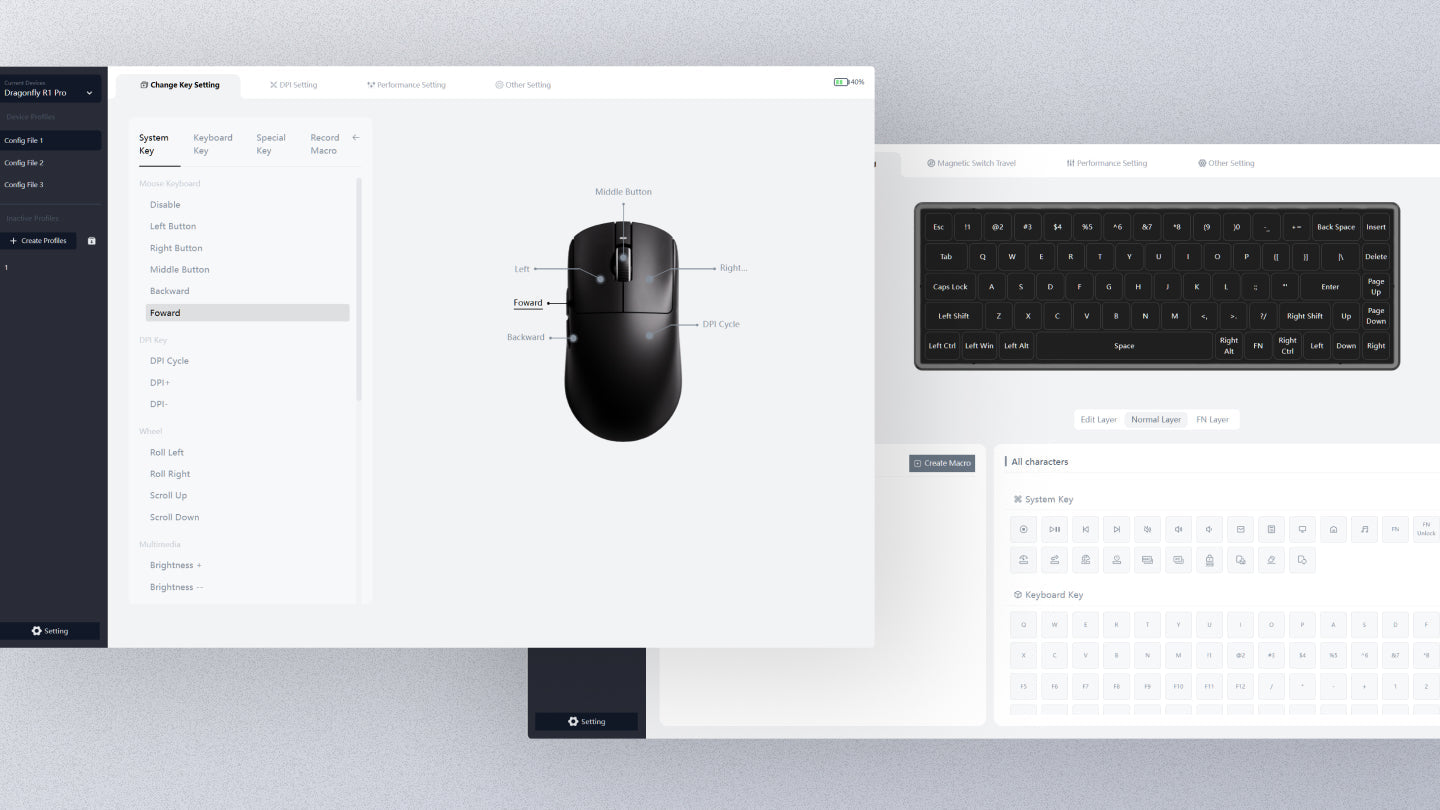
- ソフトウェア設定を確認する: キーボード付属ソフトウェア(ATK V HUBなど)を開き、ライティングプロファイルを再確認してください。明るさが0になっていないか、適切なライティングモードが選択されているかを確認しましょう。
- ファームウェアとソフトウェアを更新する: RGBエフェクトの不具合は、修正済みのバグであることが多いです。キーボードのファームウェアと制御ソフトの両方を更新するのが最も効果的な解決策です。
- 工場出荷時設定にリセットする: それでも解決しない場合、リセットによってオンボードメモリの破損が直ることがあります。多くのゲーミングキーボードには、ハードウェアリセット機能(例: 特定のキー操作を押しながら接続する)や、ソフトウェア内のリセットオプションがあります。
3. マクロキーが動作しない、または設定できない
マクロはゲーマーにとって心強い味方ですが、うまく使えないと大きな問題です。
- マクロ設定を確認する: キーボードのソフトウェアでマクロ設定を丁寧に見直してください。キー入力と待機時間のシーケンスが正しく記録されているか確認しましょう。挙動がおかしい場合は、ソフトウェアの再インストールも試してください。
- ゲーム内の競合を確認する: 一部のオンラインゲームでは、不正対策としてマクロ入力がブロックされます。ゲーム内設定や利用規約を確認し、マクロ機能に制限があるかどうかを見てください。
- マクロを再作成する: 問題のあるマクロを完全に削除し、最初から記録し直してください。これにより、元の設定に含まれていたエラーが解消されることがあります。
4. キーボードが不調になる、または突然切断される
キーボードが突然フリーズしたり切断されたりする場合、電源やファームウェアの問題が考えられます。
- ファームウェアを更新する: 「文鎮化」したりクラッシュしたりするキーボードは、ファームウェアのバグが原因である典型例です。メーカーのサポートページでファームウェア更新を確認してください。安定性を改善する修正が含まれていることがよくあります。
- 十分なUSB電力を確保する: RGBを多用するゲーミングキーボードは消費電力が高めです。切断が起きる場合、USBポートの給電が不足している可能性があります。マザーボード直結のUSBポートに接続し、電源なしのハブやフロントパネルのポートは避けてください。
5. 意図しないキーリピート(チャタリング)
1回押しただけなのに複数文字が入力される(例: "hellloooo")場合、キーのチャタリングが発生しています。
- リピート速度を調整する: WindowsまたはmacOSの設定で、「Keyboard Repeat Delay」と「Repeat Rate」を調整できます。これらを遅くすることで、問題が緩和される場合があります。キーボード専用ソフトに、より詳細なデバウンス設定があることもあります。
- アンチゴースト機能を確認する: キーボードのNキーロールオーバーやアンチゴースト技術が本来これを防ぐはずですが、ソフトウェア上で設定可能か、正しく有効になっているか確認してください。

6. ゲームでキーボードが認識されない
デスクトップでは問題なく動くのに、特定のゲームでは認識されないことがあります。
- ゲームの互換性を確認する: 古いゲームでは、最新のゲーミングデバイスを認識しづらい場合があります。互換モードで起動するか、同じキーボードモデルに関する既知の問題がないか、オンラインフォーラムで確認してみてください。
- キーボードモードを切り替える: 一部のキーボードには、異なる動作モード(例: 「BIOS」や標準モード、「Gaming」モード)があります。切り替えてみて、ゲームがよりシンプルな入力デバイスとして認識するか確認してください。
7. キーボードがロックされている、または一部のキーが無効になっている
うっかりキーボードをロックすると、故障したように感じることがあります。
- Win-Lockキーを確認する: 最も多い原因は、Gaming Modeに含まれるWindowsキー लॉक機能です。インジケーターランプを確認するか、キー操作で無効化してみてください。
- 完全キーボードロックを探す: 一部のモデルには、キーボード全体をロックする機能があります。解除に必要なキー操作は、取扱説明書で確認してください。
8. マルチメディアキーや音量キーが反応しない
専用の音量ホイールやメディアキーが動作しなくなった場合、たいていはソフトウェアの競合が原因です。
- 必要なドライバーをインストールする: これらの特殊キーは、OSと通信するために専用ドライバーやバックグラウンドソフトを必要とすることがあります。付属ソフトがすべてインストールされ、起動しているか確認してください。
- OS設定を確認する: Windowsでは、「Human Interface Device Access」に関連する一部のサービスが動作している必要があります。OS設定を確認し、マルチメディアキー入力が別のアプリに上書きされていないか見てください。
9. 他のデバイスとのRGB同期に問題がある
キーボードのライティングが、マウスやヘッドセット、PCケースのファンと合わないときです。
- 統合ソフトウェアスイートを使う: 完璧な同期のためには、理想的にはすべてのデバイスを同じブランドでそろえ、同じソフトウェアで制御するのがベストです(例: Razer Synapse、Corsair iCUE)。
- すべてのファームウェアを更新する: デバイス間でファームウェアのバージョンが異なると、同期が崩れることがあります。同期したいすべてのデバイスのファームウェアを更新してください。
- 同期設定を構成する: 制御ソフトを開き、キーボードがライティング同期グループに正しく含まれていること、設定が正しく適用されていることを確認してください。
10. 大きなノイズやキーボードの振動
メカニカルキー特有の「カチッ」という音を好む人もいますが、過度な振動やガタつきは問題のサインかもしれません。
- キーボードの脚を確認する: キーボード底面のゴム足が清潔で、傷んでいないか確認してください。摩耗していたり欠けていたりすると、デスク上で滑ったり振動したりしやすくなります。
- デスクマットを使う: 大きめのゲーミングデスクマット(マウスパッド)は、振動を和らげ、キーを底打ちしたときの音を抑えるのに最適です。
- Oリングを検討する: mechanical keyboardsでは、各キーキャップのステム周りに小さなゴム製Oリングを装着することで、キー入力時の着地音を和らげ、ノイズを大幅に低減できます。

よくある質問(FAQ)
Q1: なぜ私のゲーミングキーボードは勝手にランダムな文字を入力するのですか?
原因としては、故障したスイッチ、ソフトウェアの不具合、液体こぼれによる損傷などが考えられます。キーボードの清掃、工場出荷時設定へのリセット、制御ソフトで不具合のあるマクロが実行されていないかの確認を試してください。
Q2: ゲーミングキーボードを正しく掃除するにはどうすればよいですか?
まず、接続を外します。キーキャッププーラーでキーキャップを取り外してください。圧縮空気でスイッチの隙間のホコリやゴミを吹き飛ばします。キーキャップは湿らせた布と中性洗剤を薄めた液で拭き、完全に乾いてから取り付けてください。
Q3: ゲーミングキーボードは普段の作業にも使えますか?
もちろんです。ゲーミングで優れている理由である耐久性、快適性、反応性は、タイピングや日常の生産性作業にも最適です。
7 コメント
Locase
Great guide, especially the tips for unresponsive keys and input lag. Before troubleshooting drivers or firmware, it’s also worth checking whether each key registers correctly. This keyboard troubleshooting guide covers a few more checks that may help: https://testeteclado.com.br/como-resolver-problemas-no-teclado/
Great guide, especially the tips for unresponsive keys and input lag. Before troubleshooting drivers or firmware, it’s also worth checking whether each key registers correctly. This keyboard troubleshooting guide covers a few more checks that may help: https://testeteclado.com.br/como-resolver-problemas-no-teclado/
Andrei
Jack
My atk edge 60 still dosnt work. After i got the Software it wouldnt work anymore
My atk edge 60 still dosnt work. After i got the Software it wouldnt work anymore
Alex
My edge 60 is not working with my pc after I downloaded drivers
My edge 60 is not working with my pc after I downloaded drivers
aless
Hello, my ATK Leviathan is recognized on my PC but it doesn’t work, what should I do?
Hello, my ATK Leviathan is recognized on my PC but it doesn’t work, what should I do?
matt
my atk edge 60 he is not being detected by my pc, tried everything but still doesn’t work, how to fix this?
my atk edge 60 he is not being detected by my pc, tried everything but still doesn’t work, how to fix this?
Victor
My pc doesn’t detect my atk edge 60 keyboard i don’t know why i tried everything but still the same issue could you please help me thank you
My pc doesn’t detect my atk edge 60 keyboard i don’t know why i tried everything but still the same issue could you please help me thank you