

手首の健康にとって最適なマウス位置は、たいていの場合、手首がリラックスしてまっすぐ保てること、マウスが体に近いこと、そして腕が無理なく届くことです。小さなセットアップの調整のほうが、新しい機材を買うことよりも重要な場合がよくあります。デスク環境や習慣を広く見直したい場合は、手首の痛みガイドもあわせてご覧ください。

マウス位置が手首の快適さに影響する理由
マウス位置が重要なのは、手首がひとつの連動した動きの一部だからです。マウスが遠すぎたり、横にずれすぎたり、高さが合っていなかったりすると、手は無理に伸びたり、ひねったり、デスクの縁に押し当てたりしやすくなります。Mayo Clinic のオフィス・エルゴノミクスのガイドでは、手首をまっすぐに保ち、上腕を体の近くに置くことが、コンピューター作業時の快適さの基本として示されています。一方で、PubMed の研究は、マウスの形状や姿勢の変更が手首の問題を確実に解決するとは限らないと注意しています。これが、マウス位置と手首の健康を考えるうえでの正しい出発点です。ニュートラルなセットアップは助けになりますが、それだけで十分とは限りません。オフィス・エルゴノミクスのガイドは、無理のある姿勢が時間とともに積み重なることを思い出させてくれます。
日常使いでは、目指すべきなのは完璧な姿勢ではありません。余計な負担なしに手を動かせる、再現しやすい位置です。マウスは無理なく届き、肩は上がらず、手首もターゲットを合わせるためだけに大きく内側や外側へ曲がらない状態が理想です。良いセットアップは、常に修正し続ける必要がないので、むしろ地味に感じられることが多いものです。
また、マウスはデスク全体の一部として考えると分かりやすくなります。椅子の高さ、デスクの高さ、キーボードの位置、そして使える作業スペースの広さが、マウスの置き場所に影響します。実際には、マウスのせいだと思っていても、より大きな問題は体と作業面の距離だった、ということがよくあります。
ニュートラルな手首のためのマウス設定
まずは、デスクの向こう側まで手を伸ばさなくて済む距離までマウスを近づけましょう。キーボードの横に置けば、前腕をより少ない力で動かせて、手首が斜めの位置に流れにくくなります。University of Pittsburgh のマウスガイドでは、快適な手の位置を保ち、肘を支点として使うことが推奨されています。これは動かし方を考えるうえで役立ちます。動作の大半は手首ではなく腕が担うべきです。

ニュートラルな開始位置は、たいてい次のような状態です:
- マウスはキーボードの横にあり、遠く脇に離れていない。
- 肘は外に開かず、体の近くにある。
- 肩は持ち上がらず、リラックスしている。
- クリックやドラッグのときも、手首はまっすぐ、またはほぼまっすぐに保たれている。
- 前腕が手を支え、手首だけに負担が集中しない。
これが、マウス位置と手首の健康の基本です。マウスは、手首を横に倒したり、上体を傾けたりしなくても操作できる距離に置くべきです。通常のクリックのためだけに手がデスクの端へ寄っていくなら、マウスはおそらく遠すぎます。
デスクの高さも重要です。高すぎると肩が上がり、手首がそれを補おうとします。低すぎると、前かがみになったり、椅子に沈み込んだりしやすくなります。University of Pittsburgh は、腕が自然に動けるよう、手の位置を肘の高さに合わせることを推奨しています。どこから始めればよいか分からない場合は、まず椅子を調整し、次にマウスを近づけ、それでも手首に無理がないか確認しましょう。
簡単なセルフチェックも役立ちます。マウスに手を置いて、肩をすくめず、無理に伸ばさず、手のひらの付け根を押し付けずに動かしたりクリックしたりドラッグしたりできるかを確認してください。答えが「いいえ」なら、マウス自体に原因があると決めつけないでください。多くの場合、見直しやすいのは配置です。
ゲーミングでの配置が違う理由
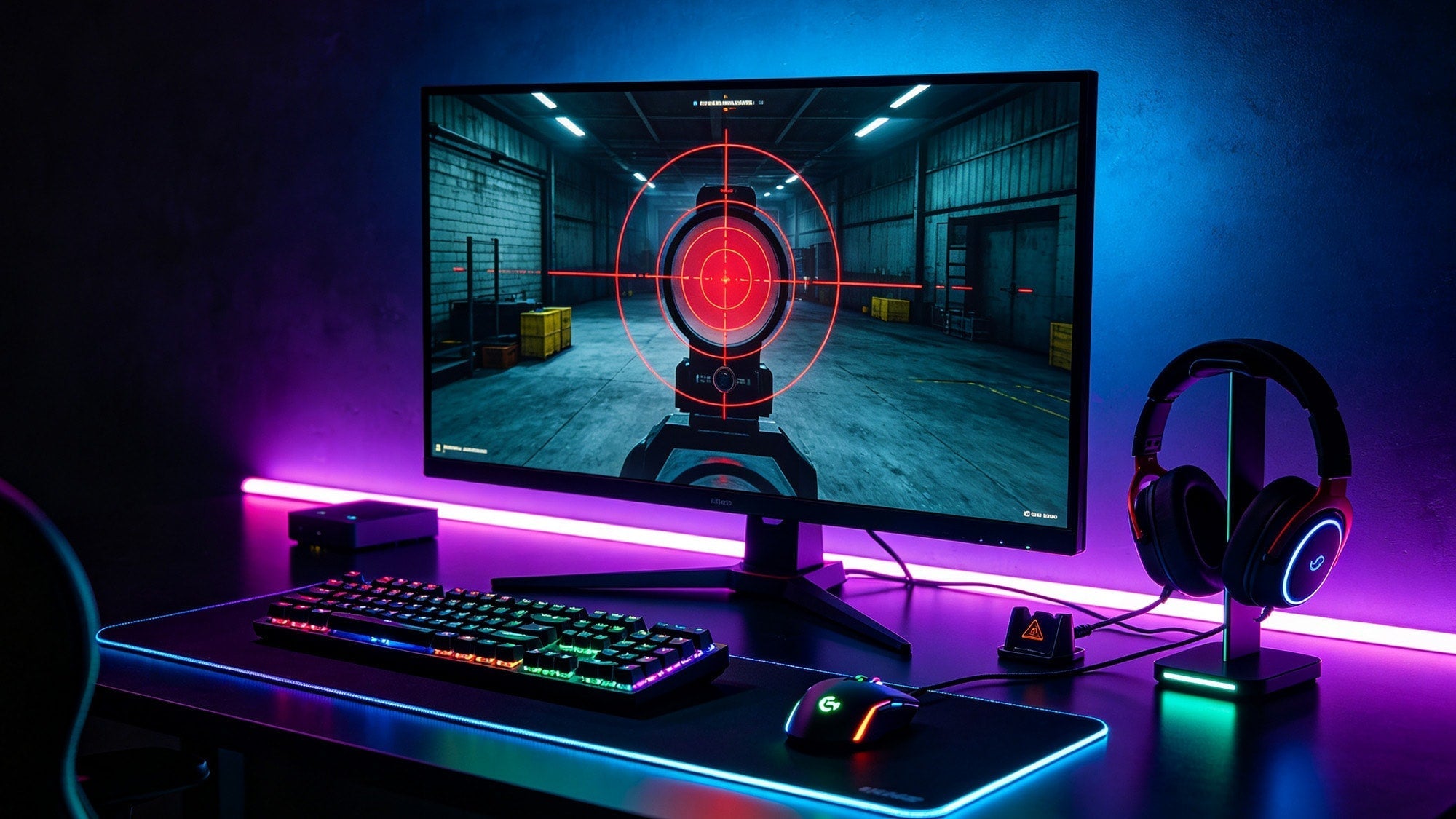
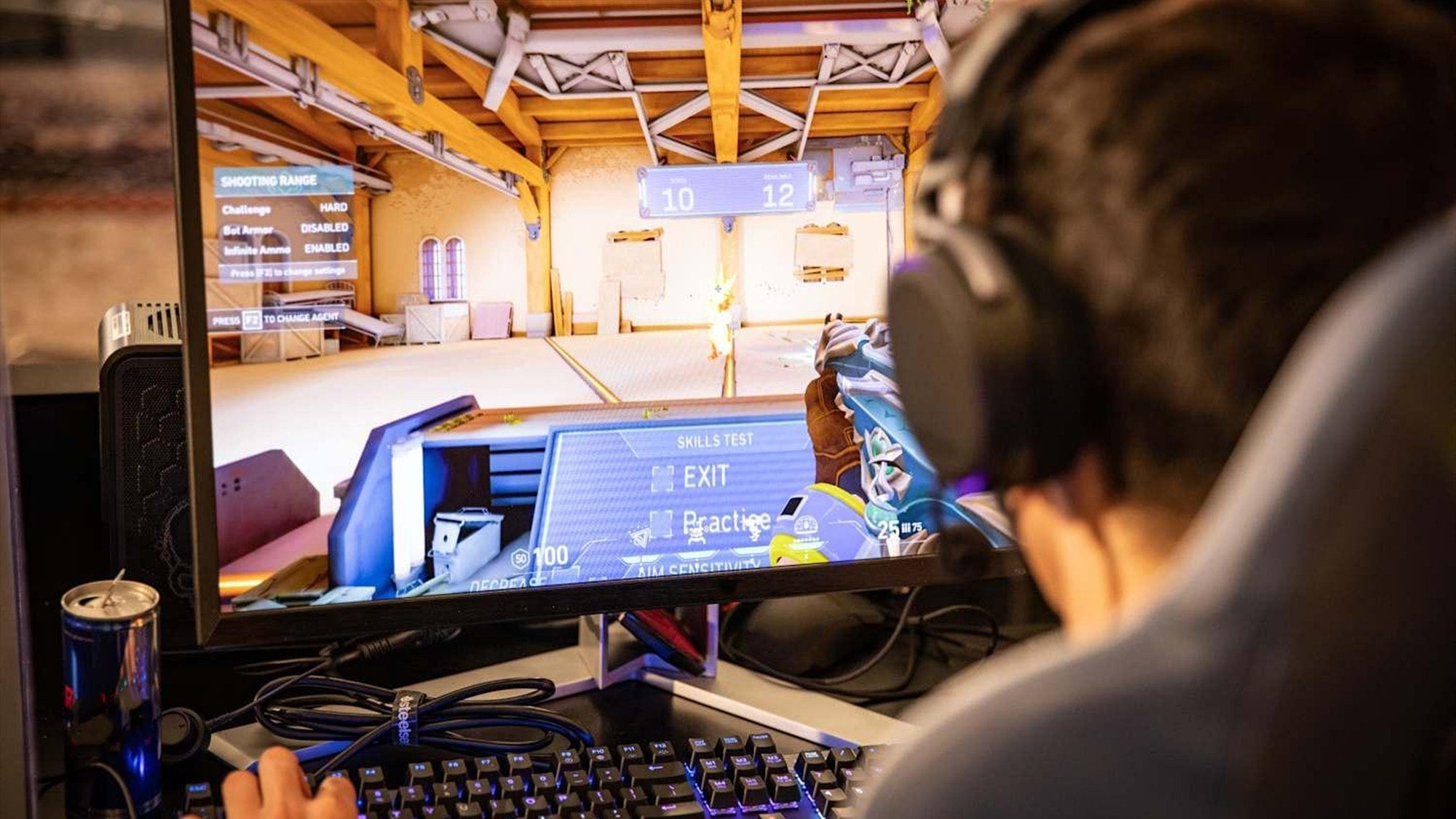
ゲーミングでは、マウスをより頻繁に、より長く動かすため、セットアップが変わります。特に低感度を使う場合や、広いエイム動作が必要なゲームでは、左右の動きのためにより多くのデスクスペースが必要になることがあります。ただし、基本的な健康ルールは変わりません。マウスがより遠くまで移動しても、手首はニュートラルでリラックスした状態が最適です。
1HP のゲーミング・エルゴノミクスのガイドでは、ゲーム用の環境はより広いスペースと、より中央寄りの体の位置が役立つと指摘しています。狭い配置では、長時間のプレイ中に無理なリーチや、何度も手首を補正する動きが必要になりやすいからです。つまり、ゲーミングにおける適切なマウス位置も、エルゴノミックなマウス配置を目指すということです。手首を窮屈な隅に押し込まずに動けるだけの余裕を確保しましょう。
| 要素 | 日常のデスク作業 | ゲーミング時 |
|---|---|---|
| マウスの距離 | キーボードの近くで、ほとんど手を伸ばさない | 動かす余裕のために少し離れることもある |
| 肘の位置 | 体の近くで、リラックスしている | やや広めでもよいが、肩をすくめないこと |
| デスクスペース | コンパクトで効率的 | 広めのスペースがエイムに役立つことが多い |
| 動かし方 | 小さく効率的な動き | 手首と腕を組み合わせた動き |
| 窮屈さのサイン | 肩を伸ばす、手首が曲がる、手に圧がかかる | 繰り返すフリックによる疲労、前腕の張り、不自然な角度 |
ゲーミング環境が窮屈に感じる場合、無理に手首をもっと動かそうとするのは解決策ではないことが多いです。むしろ、少しスペースを広げ、体をより自然に中央へ寄せ、マウスを無理なく届く範囲に保つほうがよいでしょう。キーボード配置も気になる方は、キーボードとマウスの連携が、マウスに実際に使えるスペースに影響することがあります。
違いは、ゲームでは左右の移動量が増えることがある一方で、負担まで増える必要はないという点です。5分は問題なくても、その後すぐにきつく感じるなら、原因はゲームそのものではなく、リーチの長さ、デスクスペースの狭さ、または椅子とマウスの位置関係にある可能性が高いです。
よくある間違いと注意サイン
最もよくある間違いは、マウスを体から遠くに置きすぎることです。これにより、手を伸ばす動き、肩の緊張、そしてマウスに乗せるためだけに手首が外側へ曲がる状態が起こりやすくなります。もうひとつよくある問題は、デスクの縁が手や手首に当たってしまうことです。そうなると、動きが制限され、不快に感じやすくなります。
ほかに注意したいのは次のような点です:
- キーボードは中央のままで、マウスだけを片側に置く。
- 肩が上がる高さのデスクを使う。
- 通常の作業やプレイ中にマウスを強く握りすぎる。
- 前腕で分散せず、手首だけに体重をかけすぎる。
- 最初は軽く感じる早期の痛みを無視する。
これらは診断ではありませんが、有用な警告サインです。しびれ、麻痺、灼熱感、または使用中や使用後に何度も出る痛みがある場合は、セットアップが原因のひとつかもしれませんが、それだけが理由だと考えないでください。PubMed のエルゴノミックなマウス変更に関する研究は、姿勢を変えても手首の位置が変わるだけで、より深い問題がそれだけで解決するとは限らないことを思い出させてくれます。
不快感が続く、悪化する、普段と違う、または手首を超えて広がる場合は、デスクの微調整だけで「解決」しようとせず、医療機関の指導を受けてください。この境界は重要です。エルゴノミクスは負担を減らせますが、症状が通常の疲労のように見えないときに自己診断したり、受診を遅らせたりするためのものではありません。
より良いマウス配置のためのクイック・デスクチェック
手首に違和感があるとき、またはセットアップを変えたときは、この簡単なチェックを試してください:
- 椅子に深く座り、肩を落ち着かせる。
- 前かがみにならなくても手が届く位置にキーボードを置く。
- マウスは、前方や横ではなく、キーボードのすぐ横に置く。
- 前腕を軽く預け、手首がまっすぐ保てるか確認する。
- 1分ほどカーソルを動かし、肩の持ち上がり、手首の曲がり、手への圧を確認する。
- 少しでも窮屈に感じるなら、ほかを変える前にマウスを近づける。
このようなセルフチェックは、主な摩擦点である「リーチ」「高さ」「デスクスペース」から始めるからこそ役立ちます。複雑なチェックリストは必要ありません。無理に踏ん張ったり体を傾けたりせずにクリックやドラッグができるセットアップのほうが、見た目は整っていても緊張する配置より合っていることが多いです。
まとめ
手首の健康に最適なマウス位置は、無理なリーチを減らし、手首をニュートラルに保ち、実際の作業やゲームのやり方に合っている位置です。マウスは体の近くに置き、椅子とデスクの高さを確認し、クリックするためだけに手首が曲がらないようにしましょう。不快感が何度も戻る場合は、セットアップを見直し、必要であれば専門家の助けを受けるサインと考えてください。
よくある質問
マウスは体のどのくらい近くに置くべきですか?
肩をすくめたり、手を伸ばしたりしなくても使えるくらい近くが理想です。マウスは作業スペースの脇に置くのではなく、すぐ手が届く位置にあるべきです。
マウス位置だけで手首の痛みが起こることはありますか?
原因の一部にはなりえますが、通常はそれだけではありません。デスクの高さ、椅子の高さ、使用時間、マウスを握る強さも快適さに影響します。
マウス使用中、手首はデスクに置くべきですか?
軽く触れる程度なら問題ない人もいますが、手のひらの付け根を硬い縁に押し付けるのは避けましょう。目指すのは、強く押し当てることではなく、力の抜けた支えです。
ゲーミングセッションで最適なマウス位置は?
ゲームでは少し広めの動作スペースが必要になることがありますが、手首はできるだけニュートラルに保つべきです。手や肩が窮屈にならずにエイムできるスペースが重要です。
セットアップが窮屈すぎるかどうかは、どう見分ければいいですか?
肩が上がる、手首が外側に曲がる、デスクの縁が当たる、すぐに疲れる、といったサインがあるなら、マウスが遠すぎるか、デスクスペースが狭すぎる可能性があります。
いつ調整をやめて、助けを求めるべきですか?
症状が続く、悪化する、普段と違う、しびれる、または手首以外に広がる場合は、単なるセットアップの問題として扱うのをやめ、医療機関の指導を受けてください。
参考資料
- Office ergonomics: Your how-to guide - Mayo Clinic
- Tips for Using a Computer Mouse - University of Pittsburgh Safety
- A vertical mouse and ergonomic mouse pads alter wrist position but do not reduce carpal tunnel pressure - PubMed
- Vertical Mouse for Wrist Pain: Your Expert Guide - 1HP
- Gamer Wrist Health | Prevent Injury & Boost Performance - Eureka Ergonomic
- How to Stop Your Mouse From Hurting Your Wrist
- The key to gaming operation: Learning to use the keyboard and mouse together skillfully