




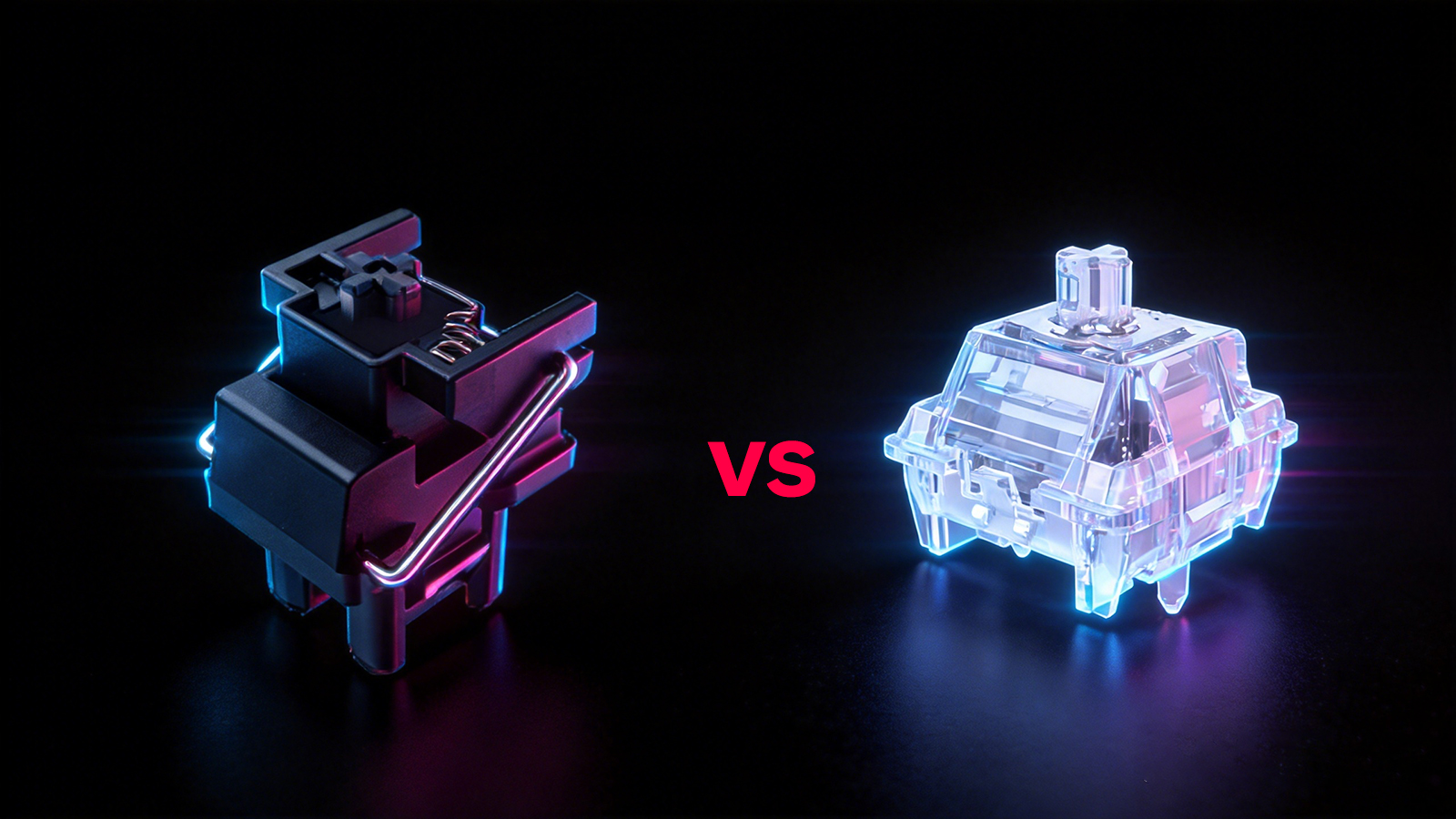
A 磁気キーボードは、 Hall Effectキーボードとも呼ばれ、 従来のメカニカルキーボードとは動作が異なります。スイッチ内部の金属接点を使う代わりに、各キースイッチ内で磁石がどれだけ動いたかをセンサーで測定します。この設計により、 調整可能なアクチュエーション, Rapid Trigger、そして高応答のアナログ入力といった高度な機能が可能になります。
ただし、磁気スイッチはセンサーの読み取りに依存するため、正確なキャリブレーションが必要です。キーボードのセンサーがキーの物理的な移動距離と正しく同期していないと、 デッドゾーン, スティッキーキー, 誤入力や、意図しない入力が発生することがあります。適切なキャリブレーションによって、各キーの開始位置、底打ち位置、そして実際のキー入力として認識される移動量がキーボードに正しく学習されます。
このガイドでは、磁気キーボードのキャリブレーションの仕組み、デッドゾーンやゴースト入力が起こる理由、そしてゲーミングや日常使用での一般的なHall Effectキーボードの問題を解決する方法を解説します。

Magneticキーボードのキャリブレーションが必要な理由
磁気キーボードは、各スイッチの下に Hall Effectセンサー を搭載しています。各スイッチの内部には小さな永久磁石があり、キーを押すと磁石がセンサーに近づきます。センサーは磁場強度の変化を検知し、それを電気信号に変換します。キーボードのコントローラーはその信号をキーの位置として解釈します。
簡単に言うと、キーボードは常に「このキーはどれだけ押し込まれているか?」を確認しているのです。
キャリブレーションが必要なのは、各スイッチとセンサーの挙動が少しずつ異なるためです。キーボードの環境がわずかに変わるだけでも、センサーの読み取りに影響することがあります。こうした変化は次のような要因で起こります:
- 温度変化
- 近くの磁石やスピーカー
- ファームウェアの更新
- 経年によるスイッチの摩耗
- 重いキーキャップ
- 個々のスイッチのわずかな差
- キーの動きを妨げるホコリやゴミ
キャリブレーションでは、各キーの正しい 待機位置 と 底打ち位置 を設定します。待機位置は0%、完全に押し込んだ位置は100%として扱われます。これらのポイントが正しくマッピングされると、ソフトウェアはカスタムアクチュエーションポイントをより正確に計算できます。
キャリブレーションを行わないと、磁気キーボードはキーを早すぎたり遅すぎたり、あるいは触れていないのに入力を認識してしまうことがあります。

デッドゾーンとゴースト入力の違いとは?
キーボードを修正する前に、問題をはっきり見分けることが大切です。磁気キーボードでよくある問題は次の2つです。 デッドゾーン と 意図しない入力です。これはゴースト入力やファントムプレスと呼ばれることもあります。
Magneticキーボードのデッドゾーンとは?
デッドゾーンとは、キーの動きが正しく検知されない範囲のことです。磁気キーボードでは、通常キー押下の上側または下側で発生します。
A トップデッドゾーン とは、入力が認識され始めるまでに、想定より深くキーを押し込む必要がある状態を指します。これにより、キーボードが遅く、重く、反応しないように感じられることがあります。
A ボトムデッドゾーン とは、キーが実際に物理的な移動の底に達する前に、キーボードがすでに完全押下と判断してしまう状態を指します。これによりアナログ値の精度が低下し、調整可能なアクチュエーションの精度も落ちます。
ゲームでは、デッドゾーンが入力遅延のように感じられることがあります。WASDのような移動キーでは、わずかな遅れでも、カウンターストレイフ、ピーク、停止動作の安定性に影響します。
意図しない入力やファントムプレスとは?
意図しない入力とは、こちらが押していないのにキーボードがキー入力を認識してしまう現象です。一部のユーザーは、これを「勝手にタイピングする」と表現します。
これは通常、 待機位置のずれが原因です。センサーの基準値が変わると、キーが静止していても動いたと判断されることがあります。この問題は、アクチュエーションポイントを0.1mmや0.2mmのように非常に低く設定している場合に、より目立ちます。
超高感度設定は競技向けゲームでは有効ですが、センサーのノイズ、机の振動、指の自然な重さに対する余裕が少なくなります。キャリブレーションはゼロ点をリセットし、未入力のキーがどのような状態かをキーボードに正しく認識させます。
Magneticキーボードをキャリブレーション前に準備する方法
キャリブレーションは主にソフトウェアで行いますが、物理的な準備も重要です。キーが全範囲で動けないと、キャリブレーション結果は不正確になります。
開始前に、次の手順でキーボードを準備してください:
- キーボード表面を清掃し、目に見えるゴミを取り除く。
- スイッチ周辺に髪の毛、ホコリ、食べかすが挟まっていないか確認する。
- 強力な磁石、マグネット式リストレスト、スマートフォン、スピーカーをデスク周辺から離す。
- 最近、高温や低温にさらされていた場合は、キーボードを室温で約30分置いておく。
- キーボードは、不安定なUSBハブではなく、PCに直接接続する。
- メーカーが推奨する場合は、キーボードソフトウェアを更新する。
ホコリは、光学式のようにHall Effectセンサーに干渉するわけではありませんが、ゴミがあるとキーが本来の底打ち位置まで到達できなくなることがあります。途中までしか押されていない状態でキャリブレーションすると、そのキーは後で不安定に感じられることがあります。
Magneticキーボードを手順どおりにキャリブレーションする方法
ほとんどの最新のHall Effectキーボードには、公式ソフトウェアまたはWebベースの設定ツールにキャリブレーション機能があります。正確な画面構成はブランドによって異なりますが、手順は概ね同じです。
ステップ1: 公式キーボードソフトウェアを開く
キーボードの 公式設定ソフトウェアを開きます。キーボードによっては、次のようなソフトウェアが該当します: Wootility, SteelSeries GG, Razer Synapse, ATKソフトウェア、またはその他のメーカー製ツールです。
次のような項目を探してください:
- 設定
- 詳細
- トラブルシューティング
- キャリブレーション
- キーキャリブレーション
- 全キーをキャリブレーション
オンボードメモリ対応のキーボードなら、ゲームで実際に使っているアクティブなプロファイルを編集していることを確認してください。
ステップ2: キーボード全体のキャリブレーションを開始する
すべてのキーをキャリブレーションするオプションを選択します。ソフトウェアによっては、最初に数秒間キーボードに触れないよう求められることがあります。これにより、各キーの待機位置を検出できます。
この段階では、キーボードに手を置かないようにしてください。軽い圧力でもゼロ点に影響することがあります。
ステップ3: 各キーを最後まで押し込む
指示が出たら、すべてのキーを底打ちするまでしっかり押し込み、完全に離します。最良の結果を得るには、各キーを2〜3回押してください。
これにより、キーボードは各スイッチの磁気レンジ全体を記録できます。特にSpace、Shift、Enter、Backspaceのような大きなキーは、斜めではなくまっすぐ押すようにしてください。
ステップ4: 異常なキー読み取りを確認する
多くの磁気キーボードアプリでは、ライブのキー配置やアナログ値が表示されます。ほかと違う挙動をするキーがないか確認してください。
注意すべき兆候には次のようなものがあります:
- 完全に押してもキーが100%に達しない。
- 触れていないのにキーが動きを示す。
- 離した後もキーが3%から5%のままになる。
- キーの値が急に大きく変動する。
- 近くのキーよりも強い力が必要になる。
1つのキーだけ異常な場合は、キーキャップを外して、スイッチが正しく装着されているか確認してください。キーボードが ホットスワップ対応の 磁気スイッチをサポートしているなら、スイッチの再装着や交換で改善することがあります。

ステップ5: キャリブレーションプロファイルを保存する
キャリブレーションが完了したら、プロファイルをキーボードに保存します。オンボードメモリ対応の場合は、アプリに保存するだけでなく、必ず本体にも書き込んでください。
その後、キーボードを約5秒間取り外してから再接続します。この電源の入れ直しにより、コントローラーが新しいキャリブレーションマップをきれいに再読み込みできます。
キャリブレーション後のおすすめRapid Trigger設定
Rapid Trigger は、多くのプレイヤーが磁気キーボードを選ぶ主な理由のひとつです。これは、従来のメカニカルスイッチのような固定リセットポイントを待たず、上方向に動き始めた瞬間にリセットできる機能です。
キャリブレーションが正確なら、Rapid Triggerは非常にキビキビした操作感を実現します。キャリブレーションが不十分だと、スティッキーキー、意図しない入力、不安定な移動の原因になります。
多くのプレイヤーにとって、最適な Rapid Trigger設定 は、必ずしも最も高感度な設定ではありません。やや控えめな設定のほうが、一般的には安定します。
推奨の初期値:
- Actuationポイント: 0.2mm〜0.5mm
- Rapid Trigger感度: 0.2mm〜0.4mm
- トップデッドゾーン: 0.1mm〜0.2mm
- ボトムデッドゾーン: 0.1mm〜0.3mm
WASDのような移動キーでは、指を強く置く癖があるなら最大感度は避けてください。0.3mm設定でも0.1mmに近い速さを感じられ、しかも意図しない移動入力を大幅に抑えられます。
アビリティキーや数字キーのように、普段あまり押しっぱなしにしないキーでは、より素早い反応を求めるなら強めのアクチュエーション設定を使ってもかまいません。
Magneticキーボードのスティッキーキーを修正する方法
磁気キーボードのスティッキーキーは、必ずしもスイッチが物理的に固まっているとは限りません。多くの場合、センサーまたはRapid Trigger設定が高感度すぎるために、キーが押されたままの状態になっています。
修正するには スティッキーキー:
- キーボードを再キャリブレーションする。
- トップデッドゾーンを少し広げる。
- Rapid Trigger感度を0.1mmから0.2mmまたは0.3mmに下げる。
- キーキャップを外し、ゴミがないか確認する。
- キーボードが対応していれば、磁気スイッチを付け直す。
- キーボードのファームウェアを更新する。
キーを離してもアクティブのままなら、ライブのアナログ値を確認してください。0%に戻らない場合は、再キャリブレーション、スイッチの付け直し、またはトップデッドゾーンの拡大が必要かもしれません。
ゴースト入力やファントムプレスの修正方法
磁気キーボードでユーザーが「ゴースト入力」と呼ぶものは、実際には従来のキーボードゴーストとは限りません。真のゴースト入力は、主に古いキーボードのマトリクススキャンの制限を指します。ほとんどの ゲーミング磁気キーボード はアンチゴーストとNキーロールオーバーに対応しています。
磁気キーボードが勝手に入力する場合、原因は ファントムプレス である可能性が高く、センサーのずれ、磁気干渉、または過敏すぎるアクチュエーションが原因です。
ファントムプレスを修正するには:
- すべてのキーを再キャリブレーションする。
- アクチュエーションポイントを少し上げる。
- [[KEEP_140_0]]〜[[KEEP_140_1]]のトップデッドゾーンを追加する 0.1mm to 0.2mm top deadzone.
- スピーカー、スマートフォン、磁気アクセサリーをキーボードから離す。
- ファームウェアを更新する。
- 別のUSBポートでキーボードを試す。
- ソフトウェアで可能なら、キーボードプロファイルをリセットする。
片側だけでファントムプレスが起こる場合は、スピーカー、磁気ケーブルコネクタ、金属製のデスクアクセサリー、ワイヤレス充電パッドが近くにないか確認してください。
Magnetic干渉: Hall Effectキーボードに影響するものは?
Hall Effectキーボードは磁場の変化を測定するため、近くの磁性体が性能に影響することがあります。多くのキーボードは通常のデスク環境に対応するよう設計されていますが、強い磁石は問題を引き起こすことがあります。
干渉の原因として考えられるもの:
- デスクトップスピーカー
- Magneticリストレスト
- MagSafe風の磁石を搭載したスマートフォン
- ワイヤレス充電器
- 大型の金属製ケーブルコネクタ
- Magneticデスクアクセサリー
- キーボードの近くに保管された強力な磁石
キーボードをすべての電子機器から隔離する必要はありません。ただし、読み取りが不安定だったり誤入力が発生したりする場合は、磁性体を少なくとも 6〜12インチ離して 再キャリブレーションしてください。
Magneticキーボードはいつ再キャリブレーションすべき?
磁気キーボードを毎日キャリブレーションする必要はありません。ただし、挙動が変わったときは再キャリブレーションが有効です。
次のような場合は再キャリブレーションしてください:
- キーの反応がいつもより鈍い。
- 押していないのにキーが反応する。
- Rapid Triggerがスティッキー、または不安定に感じる。
- 新しいファームウェアを導入した。
- スイッチを交換した。
- より重いキーキャップに変更した。
- キーボードを大きく異なる温度・湿度環境に移した。
- キーボードソフトウェアで異常な読み取りを確認した。
競技ゲームでは、数週間ごとにキャリブレーションを確認すると、移動とアクチュエーションの一貫性を保ちやすくなります。
まとめ
磁気キーボードをキャリブレーションすることは、Hall Effectスイッチの性能を最大限に引き出すうえで重要です。これらのキーボードは磁気センサーでキー位置を測定するため、正確な基準値に依存します。キャリブレーションがずれていると、デッドゾーン、スティッキーキー、ファントムプレス、または信頼できないRapid Trigger挙動が発生することがあります。
対処法はたいていシンプルです: キーボードを清掃し、近くの磁気干渉を取り除き、公式のキャリブレーションツールを実行し、各キーを最後まで押し込み、プロファイルをオンボードメモリに保存します。その後は、すべての値を極端に最小化するのではなく、適切なRapid Triggerとデッドゾーン設定を使いましょう。
正しくキャリブレーションされた磁気キーボードなら、信頼性を損なわずに高速なアクチュエーションを実現できます。競技ゲームでは、より正確な移動、安定した入力、そしてセンサーのずれや意図しないキー入力によるミスの減少につながります。
よくある質問
磁気キーボードはどのくらいの頻度でキャリブレーションすべきですか?
キーの反応が不安定、引っかかる、遅い、または過敏に感じるときにキャリブレーションしてください。ファームウェア更新、スイッチ交換、大きなキーキャップ変更、室温の大きな変化の後にも再キャリブレーションするとよいでしょう。
なぜ磁気キーボードが勝手に入力するのですか?
磁気キーボードが勝手に入力するのは、待機位置のずれ、磁気干渉、またはアクチュエーションポイントが敏感すぎることが原因かもしれません。キーボードを再キャリブレーションし、トップデッドゾーンを0.1mmまたは0.2mm程度まで上げ、スピーカーや磁気アクセサリーをキーボードから離してください。
磁気キーボードのデッドゾーンはどう直しますか?
デッドゾーンを修正するには、公式キーボードソフトウェアで全キーのキャリブレーションを実行します。キャリブレーション中は、各キーを底打ちするまでしっかり押し込み、その後完全に離してください。1つのキーだけデッドゾーンが残る場合は、キーキャップを外して周囲を清掃し、スイッチを付け直し、ライブのアナログ値を確認してください。
どのRapid Trigger設定を使うべきですか?
良い出発点は 0.2mm〜0.4mmのRapid Trigger感度です。0.1mmのような非常に攻めた設定は速く感じますが、特にゲーム中に指を置くWASDキーで意図しない入力を招くことがあります。
スピーカーは磁気キーボードに干渉しますか?
はい、かなり近い場合は干渉することがあります。スピーカーには磁石が含まれており、強い磁場は Hall Effectセンサーに影響することがあります。スピーカー付近のキーの挙動が不自然な場合は、スピーカーをもっと離し、キーボードを再キャリブレーションしてください。
キーキャップを交換した後、再キャリブレーションは必要ですか?
必須ではありませんが、新しいキーキャップが以前よりかなり重い場合は再キャリブレーションを推奨します。重いPBTや金属製キーキャップは、特に高感度なアクチュエーション設定では、スイッチの待機位置をわずかに変えることがあります。
磁気キーボードのゴースト入力は通常のキーボードのゴースト入力と同じですか?
通常は違います。最新のゲーミング磁気キーボードの多くは、アンチゴーストとNキーロールオーバーに対応しています。キーボードが勝手に入力を認識する場合、原因はセンサーのずれ、磁気干渉、または過敏すぎるアクチュエーション設定によるファントム入力である可能性が高いです。


1 コメント
J
Thank you for this.
Thank you for this.