




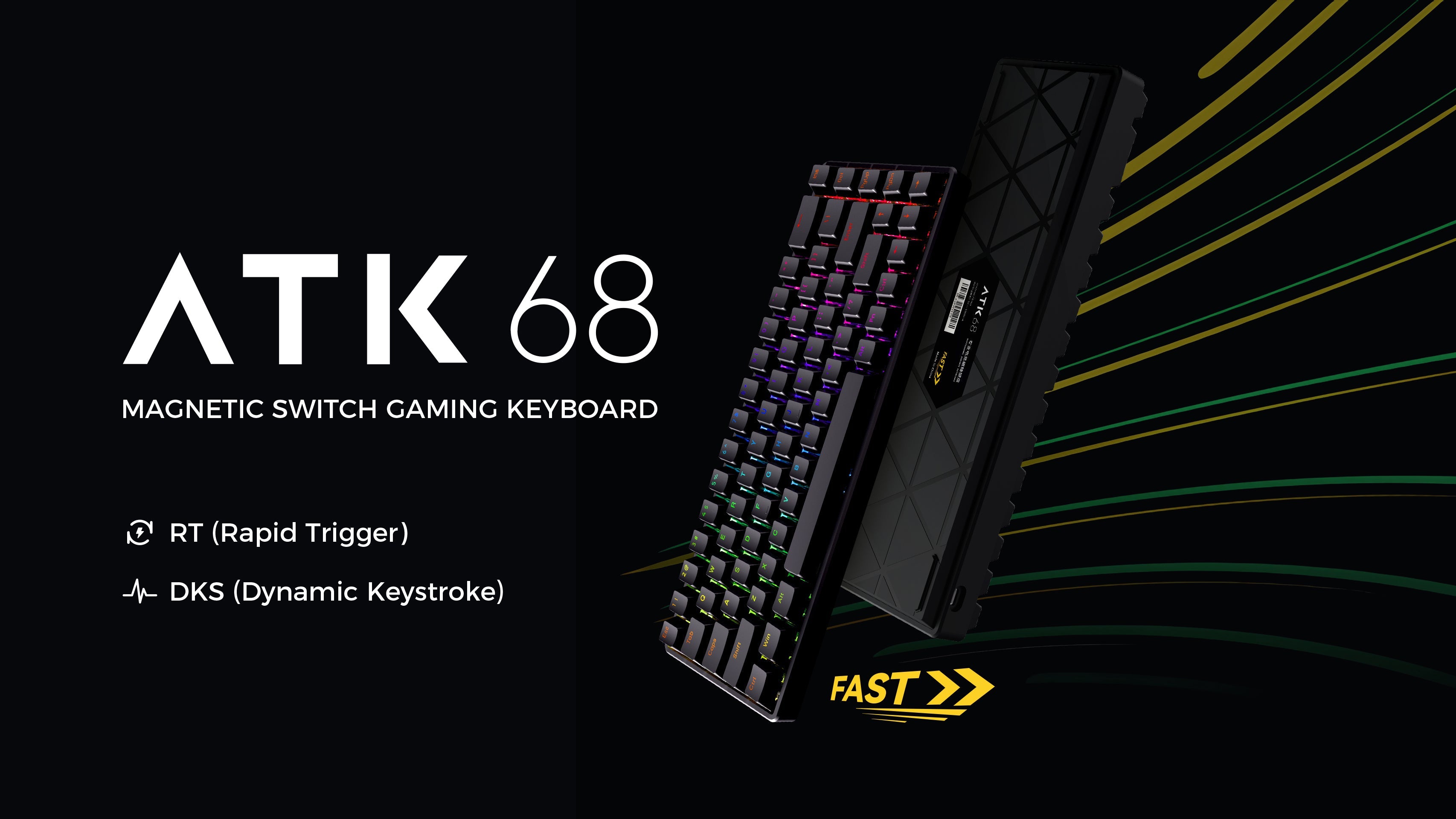
Le clavier à interrupteurs magnétiques se distingue principalement des claviers mécaniques par le fonctionnement des interrupteurs. Alors que les interrupteurs mécaniques s’appuient sur des points de contact pour déclencher les réponses, les interrupteurs magnétiques utilisent l’effet Hall pour la détection. Cette différence permet aux claviers à interrupteurs magnétiques d’offrir des réglages de switch plus avancés.
Actuellement, ATK propose les claviers à interrupteurs magnétiques des séries ATK68, ATK75 et RS7. Tous peuvent être configurés et ajustés avec précision via ATK V HUB ou ATK VB HUB WEB.
Préparation avant la configuration
Avant de configurer votre clavier, assurez-vous que son firmware est à jour avec la dernière version. Vous pouvez mettre à jour le firmware via V HUB. Si V HUB ne parvient pas à reconnaître votre clavier, vous devrez vous rendre sur la page de téléchargement du firmware à desktop.vxe.com/download pour trouver et installer le firmware le plus récent pour votre modèle de clavier. Après l’installation, veuillez reconnecter votre clavier.
Introduction aux fonctions des switches Magnetic
Paramètres Rapid Trigger
(Prenons le ATK68 comme exemple.) Ouvrez d’abord la page des paramètres du switch Magnetic.

Dans la section en bas à gauche, le module « Full-Key Actuation Travel » vous permet de régler la course d’activation de toutes les touches en une seule fois, de 0.10mm à 4.00mm. Plus la valeur de course d’activation est basse, plus il est facile de déclencher une pression de touche. Par exemple, si vous réglez la course d’activation sur 0.10mm, une légère pression sur n’importe quelle touche enregistrera instantanément l’entrée. Cependant, cela peut entraîner des pressions accidentelles lors d’une utilisation normale ; il est donc conseillé de définir une valeur de course d’activation globale plus élevée.
Sur la droite, vous trouverez le module « Full-Key Rapid Trigger Mode ». L’activation de cette fonction permet à votre clavier d’enchaîner rapidement plusieurs déclenchements en succession rapide. Vous pouvez également ajuster la sensibilité de réinitialisation et de redéclenchement selon vos préférences.
Bien que ces réglages s’appliquent à toutes les touches, ils ne sont pas toujours pratiques au quotidien. Il est donc recommandé de définir une course d’activation globale et une sensibilité de déclenchement rapide adaptées pour toutes les touches, puis de configurer individuellement certaines touches comme les touches de déplacement WASD. Cette approche garantit une expérience clavier équilibrée, à la fois pour le jeu et la frappe. De plus, vous pouvez définir des profils intégrés dans la section en haut à droite afin d’avoir des configurations distinctes pour le jeu et la frappe.

De plus, le clavier à interrupteurs magnétiques offre plusieurs fonctions avancées uniques telles que Dynamic Keystroke (DKS), Mod-Tap (MT) et Toggle Key (TGL).
Réaffectation avancée des touches
Ouvrez la page Key Remap.

Cliquez sur n’importe quelle touche que vous souhaitez modifier pour accéder aux paramètres avancés de réaffectation des touches.

Dynamic Keystroke (DKS): Cette fonction est une macro sur une touche analogique qui vous permet de programmer des actions à quatre moments différents de la course de la touche : (1) à l’activation, (2) en butée, (3) au premier relâchement et (4) au relâchement complet.

Cliquez sur Dynamic Keystroke (DKS) pour accéder à la page des paramètres. Comme indiqué sur l’image, j’ai sélectionné la touche Q pour la configurer. Vous pouvez définir quatre actions de touche personnalisées sur l’ensemble de la course de la touche (du début à la fin), correspondant à :
1. Q à l’activation (1.00mm)
2. W en butée (3.6mm)
3. E au premier relâchement (3.6mm)
4. R au relâchement complet (1.00mm).
N’oubliez pas d’enregistrer après le réglage. Désormais, lorsque vous appuierez complètement sur la touche Q, elle produira QWER successivement. Vous pouvez aussi la configurer pour produire Q deux fois et W deux fois, voire Q quatre fois — tout dépend de vos réglages manuels.
Mod-Tap (MT): Mod-Tap est une fonction qui vous permet de créer des touches dédiées ou à double fonction selon le comportement d’appui. Appuyez brièvement sur la touche pour une action, maintenez-la enfoncée pour une seconde action.

Commencez par entrer dans la page des paramètres Mod-Tap (MT). Comme indiqué sur l’image, sélectionnez la touche W pour la configuration, définissez Tap sur W et Hold sur E. Après enregistrement, un simple Tap sur W déclenchera la touche W, tandis que le fait de maintenir la touche W déclenchera la touche E. Vous pouvez également définir la durée de maintien afin d’équilibrer plus précisément les déclenchements Tap et Hold.
Toggle Key (TGL): La touche Toggle transforme une touche en interrupteur à bascule. Lorsque vous appuyez sur cet interrupteur, vous pouvez activer l’un de deux scénarios : soit maintenir en continu la touche/fonction enfoncée, soit déclencher la touche/fonction plusieurs fois à haute fréquence.

Accédez à la page des paramètres de Toggle Key (TGL). En prenant la touche Ctrl gauche, couramment utilisée pour s’accroupir dans les jeux, comme exemple, après configuration, une seule pression sur Ctrl gauche activera l’accroupissement continu, une nouvelle pression l’annulera, et le fait de maintenir Ctrl gauche activera l’accroupissement normal ; relâcher la touche annulera l’action.
Voici les fonctions les plus courantes actuellement disponibles sur le clavier à interrupteurs magnétiques. Pour le SNAP TAP ou les fonctions SOCD sont encore en développement, restez à l’écoute !
Si vous avez des questions ou des commentaires, n’hésitez pas à laisser un commentaire ou à nous contacter via les réseaux sociaux. Nous sommes toujours là pour vous aider.
16 commentaires
minha
how to translate you bitches
how to translate you bitches
Dave
Please add SOCD / Snap Tap for the atk 68
Please add SOCD / Snap Tap for the atk 68
Leandro
Will the snap (SOCD) arrive for the ATK68 L?
Will the snap (SOCD) arrive for the ATK68 L?
cayci
im in trouble i cant log into either the app and website can you guys fix it
im in trouble i cant log into either the app and website can you guys fix it
elon
wait for snaptap
wait for snaptap
Anderson
when the socd will be able to use?
when the socd will be able to use?
이현서
socd기능 언제 추가되나요?
socd기능 언제 추가되나요?
K
I look forward to the addition of the SOCD feature.
I look forward to the addition of the SOCD feature.