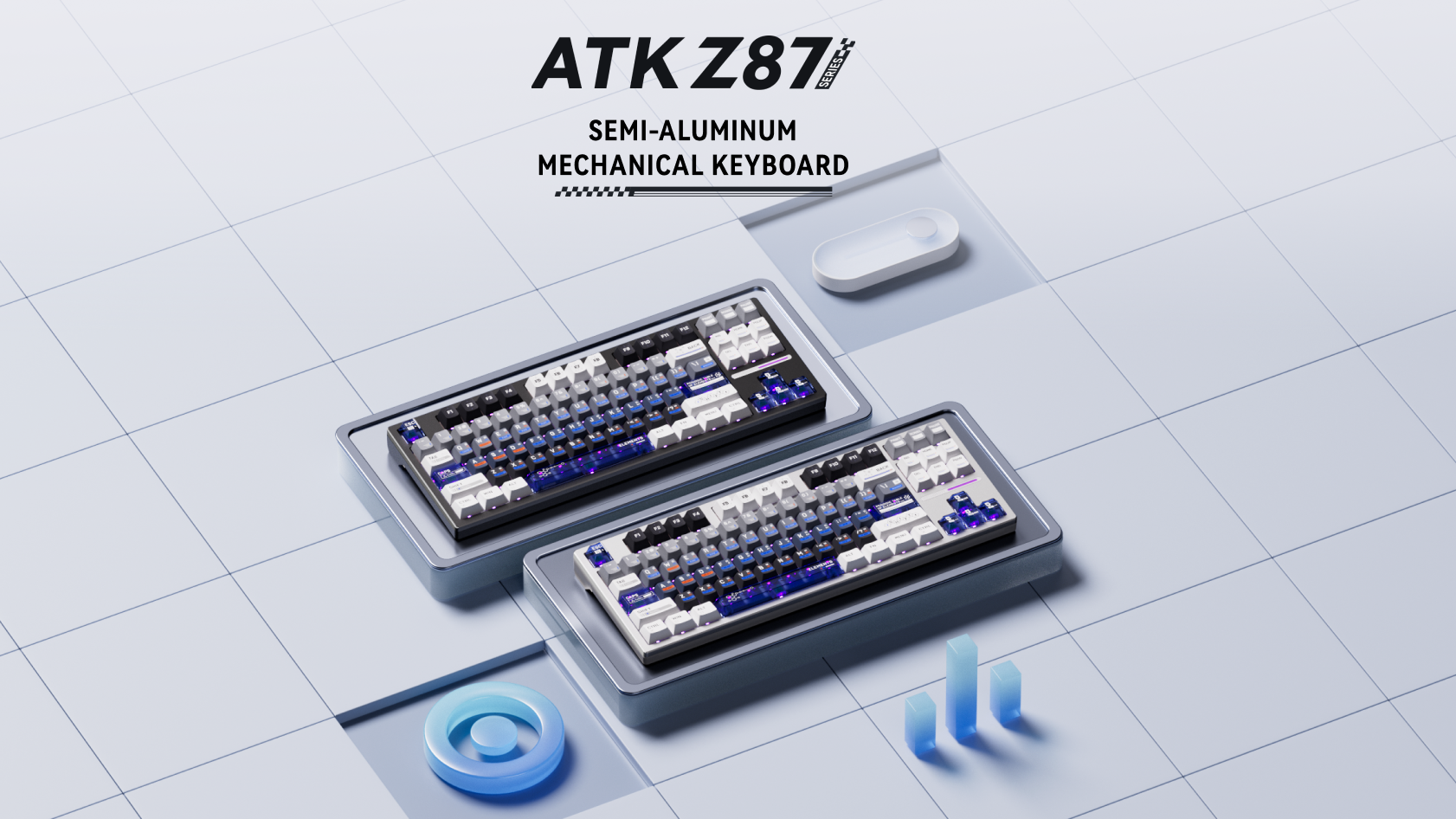




À l’ère numérique actuelle, les claviers mécaniques sont devenus le choix d’un nombre croissant de personnes. En particulier pour les passionnés de claviers mécaniques custom, remplacer les keycaps peut rendre les couleurs ou les motifs du clavier plus à votre goût. De plus, avec le temps, les keycaps des claviers mécaniques peuvent s’user ou s’endommager, et c’est alors qu’il faut les remplacer.
Remplacer les keycaps et les switches d’un clavier mécanique est un processus simple si vous avez les bons outils et un peu de patience.
Voici un guide étape par étape pour les deux tâches :
Outils nécessaires :
Extracteur de keycaps : un outil en fil métallique ou en plastique utilisé pour retirer les keycaps.
Extracteur de switches (facultatif pour les cartes hot-swappable) : un outil utilisé pour retirer les switches d’un clavier hot-swappable.
Kit de soudure (pour les cartes non hot-swappable) : si votre carte n’est pas hot-swappable, vous en aurez besoin pour dessouder puis ressouder les switches.
Pince à épiler : utile pour manipuler les petites pièces.
Nouveaux keycaps ou switches : assurez-vous de leur compatibilité avec votre clavier.(Remarque : comme les hauteurs de nos keycaps sont compatibles, les keycaps standards avec une croix au dos peuvent être adaptés à nos claviers. Pour les personnes plus prudentes, vous pouvez consulter un vendeur de keycaps afin de vérifier leur compatibilité avec nos claviers.)

1. Remplacement des keycaps
Étape 1 : retirer les keycaps
Éteignez votre clavier afin d’éviter toute frappe accidentelle ou tout dommage.
Utilisez un extracteur de keycaps. Placez l’extracteur sur le keycap et tirez doucement vers le haut.
Si une touche est particulièrement serrée, remuez légèrement l’extracteur pour la desserrer. Répétez l’opération pour tous les keycaps que vous souhaitez changer.

Étape 2 : nettoyer le clavier
Après avoir retiré les keycaps, vous pouvez nettoyer la base du clavier. Utilisez une brosse ou de l’air comprimé pour éliminer la poussière et les débris.
Étape 3 : installer les nouveaux keycaps
Alignez le nouveau keycap avec la tige du switch.
Appuyez fermement jusqu’à sentir que le capuchon est bien fixé au switch.
Répétez l’opération pour tous les nouveaux keycaps.

2. Remplacement des switches
Il existe deux types de claviers mécaniques :
Hot-swappable : permet de changer les switches sans soudure.
Non hot-swappable : nécessite de dessouder les switches du PCB.
Le principal avantage des claviers hot-swappable par rapport aux claviers non hot-swappable est leur flexibilité et leur praticité ; c’est pourquoi les claviers hot-swappable sont devenus le choix de la plupart des gens aujourd’hui. Les étapes de remplacement des switches que nous expliquons aujourd’hui concernent donc principalement les claviers hot-swappable.
Étape 1 : retirer les keycaps
Suivez les instructions de la section « Remplacement des keycaps » pour retirer les keycaps.
Étape 2 : retirer les switches
Utilisez un extracteur de switches. Insérez les branches de chaque côté du switch.
Pincez délicatement les branches et tirez le switch bien droit vers le haut. Si le switch semble bloqué, vérifiez que l’extracteur est correctement positionné.

Étape 3 : installer les nouveaux switches
Alignez le nouveau switch avec le socket sur le PCB. Assurez-vous que les broches sont droites.
Appuyez doucement jusqu’à ce que le switch soit bien en place dans le socket.

Étape 4 : remettre les keycaps
Après avoir remplacé tous les switches souhaités, suivez les étapes de la section keycaps pour remettre les keycaps.
Vérifications finales
Tester le clavier : après avoir remplacé les keycaps ou les switches, testez votre clavier pour vous assurer que toutes les touches fonctionnent comme prévu.
Ajuster si nécessaire : si une touche ne fonctionne pas ou semble lâche, revérifiez l’installation du switch ou du keycap.
En suivant ces étapes, vous pouvez facilement personnaliser votre clavier mécanique avec de nouveaux keycaps ou switches !