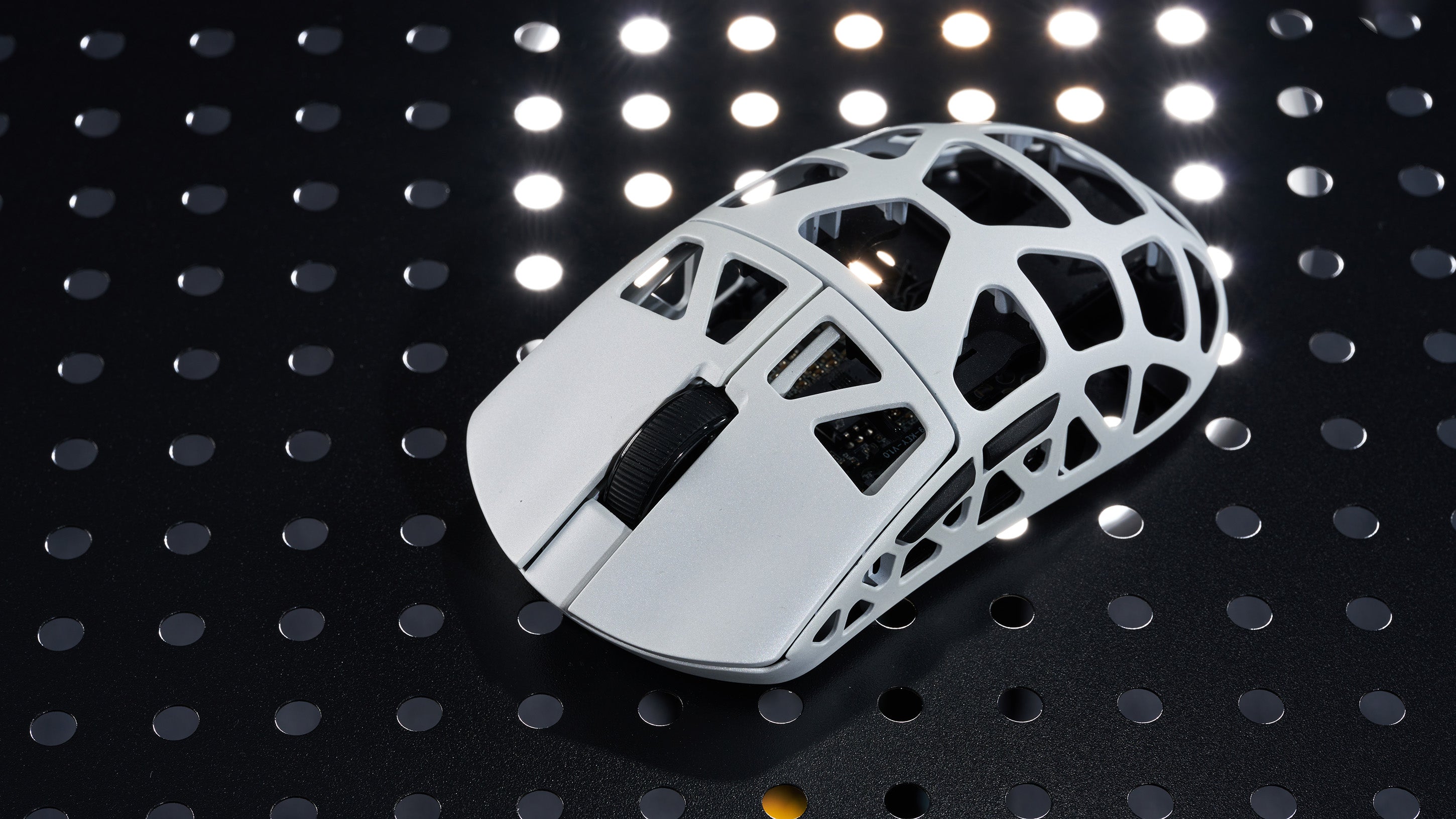




Le nettoyage d’un clavier mécanique demande de la précision, à la fois pour le nettoyer en profondeur et pour éviter d’endommager ses circuits.
Voici un guide détaillé, étape par étape :
1.Préparation avant le nettoyage
Que préparer avant de nettoyer ? Sans aucun doute, les outils indispensables pour nettoyer et démonter le clavier : extracteur de touches, tournevis, produit nettoyant, bac, coton-tiges, alcool, brosse, chiffon en fibre (à défaut, tout autre chiffon adapté peut aussi convenir).
2.Retirer les keycaps avant de prendre des photos
Le clavier comporte de nombreuses touches ; même si vous l’utilisez souvent, le remontage peut rester source de confusion. Prendre des photos à l’avance pour conserver l’état d’origine du clavier permet d’éviter ce problème.
3. Débranchez toute alimentation, y compris les câbles de données, les batteries, etc.
Lors du nettoyage de notre clavier mécanique, il faut s’assurer que le câble est débranché et que l’appareil est hors tension ; s’il est sans fil, veuillez éteindre l’interrupteur ou retirer les piles.
4.Utilisez l’extracteur de touches pour retirer tous les keycaps
Il existe deux types d’extracteurs de touches : un modèle court en plastique et un modèle long, qui retire les keycaps à l’aide d’un fil métallique.
Lors du retrait des grosses touches, veillez à ne pas forcer : elles sont généralement maintenues par une barre d’équilibrage ou un stabilisateur, et trop de force peut facilement altérer le ressenti des touches.
5. Faites tremper les keycaps dans un récipient d’eau tiède mélangée à un produit vaisselle
Placez les keycaps retirés dans un bac rempli d’eau tiède. Pour éviter d’en perdre, je recommande que le niveau d’eau ne dépasse pas celui des keycaps, et que la température de l’eau tiède ne soit pas trop élevée. Ajoutez ensuite une quantité appropriée de produit nettoyant et laissez tremper un moment ; pendant ce temps, vous pouvez nettoyer le corps principal de votre clavier !
6. Retirez la coque supérieure et démontez
Les modèles de clavier diffèrent, leur conception aussi, et la méthode de démontage varie donc également. Ici, il est recommandé de rechercher, selon votre modèle, un guide de démontage spécifique. Si vous ne savez pas démonter le clavier, vous pouvez utiliser des coton-tiges et de l’alcool pour nettoyer correctement la poussière à la surface du clavier.
7. Utilisez une brosse pour nettoyer la poussière des interstices
Si votre clavier prend en charge le hot-swap, vous pouvez aussi retirer les switches, ce qui facilite le nettoyage ; sinon, pas de souci : comme moi, utilisez simplement un coton-tige imbibé d’un peu d’alcool pour essuyer doucement.
Après le nettoyage, utilisez une brosse ou une brosse à poils pour éliminer les débris coincés dans les interstices les plus fins, puis vous pouvez enfin utiliser un sèche-cheveux pour sécher la surface afin d’éviter tout dommage secondaire lié au nettoyage.
8. Séchez les keycaps
Faites tremper les keycaps nettoyés, rincez la surface pour éliminer tout résidu de produit vaisselle, puis retirez les keycaps un par un et séchez-les avec une serviette sèche. Veillez à bien les sécher afin d’éviter que l’humidité résiduelle n’endommage le clavier ; si vous n’êtes pas pressé de l’utiliser, vous pouvez aussi les laisser sécher naturellement dans un endroit ventilé pendant une heure.
9. Remontez et restaurez le clavier dans son état d’origine
Une fois les keycaps secs, vous pouvez les réinstaller un par un en vous basant sur l’apparence d’origine du clavier que vous avez photographiée au début.
Quel que soit le soin apporté au nettoyage de votre clavier, de la poussière s’accumulera toujours dans des endroits invisibles. Si vous ne faites pas attention à votre environnement d’utilisation, le clavier peut se salir plus vite, ce qui nuit sérieusement à sa durée de vie et à son ressenti.
Un nettoyage régulier est donc le seul moyen de garantir la longévité et le confort de votre clavier. Vous savez maintenant comment nettoyer votre clavier, n’est-ce pas ?