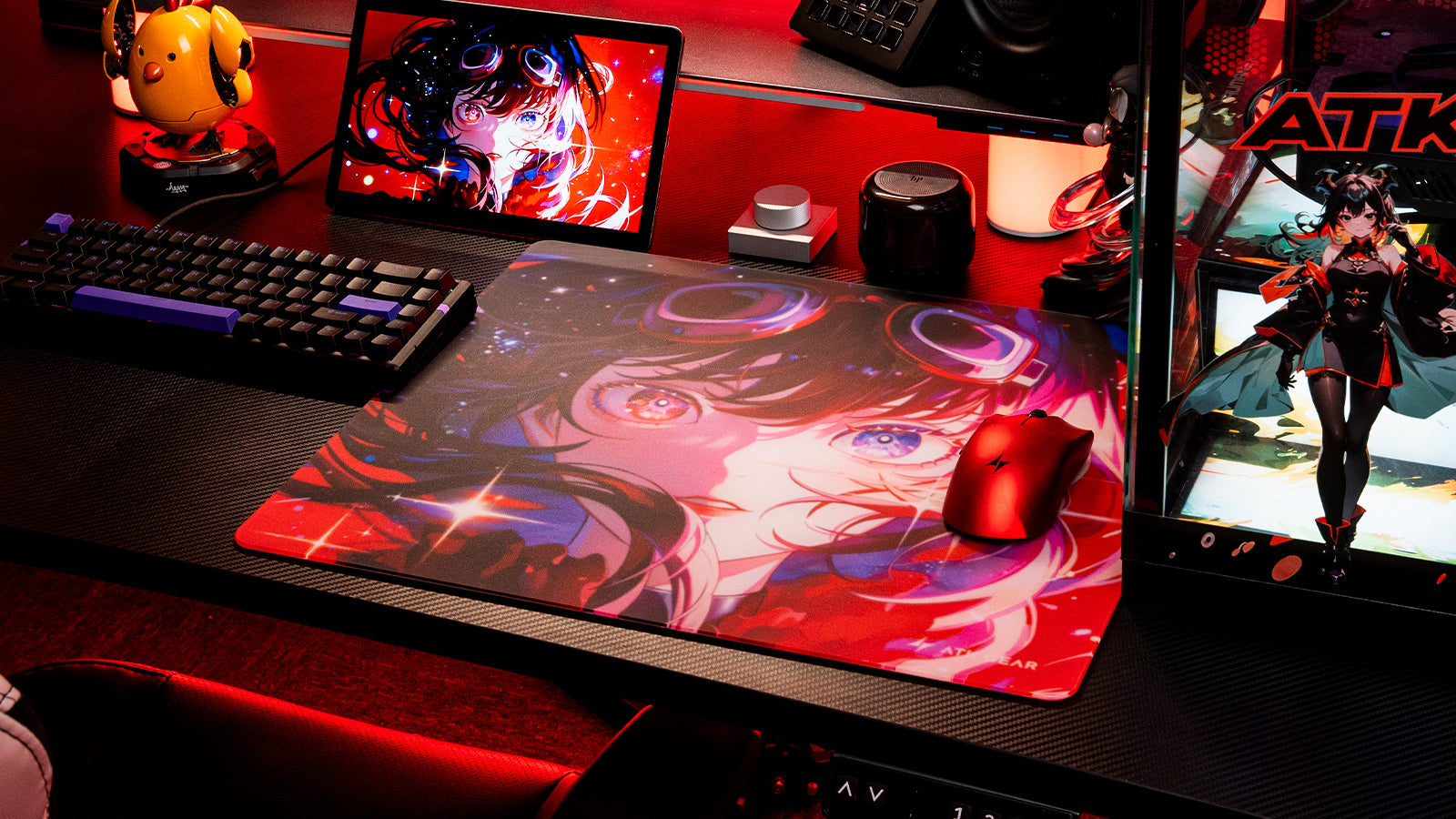
A clavier magnétique, aussi appelé Hall Effect clavier, ne fonctionne pas comme un clavier mécanique traditionnel. Au lieu d’utiliser des contacts métalliques physiques à l’intérieur du switch, il utilise des capteurs pour mesurer la distance parcourue par un aimant à l’intérieur de chaque switch de touche. Cette conception permet des fonctionnalités avancées telles que l’activation réglable, Rapid Trigger, ainsi qu’une entrée analogique très réactive.
Cependant, comme les switchs magnétiques s’appuient sur les relevés des capteurs, ils nécessitent un calibrage précis. Si les capteurs du clavier ne sont pas correctement synchronisés avec le déplacement physique des touches, vous pouvez rencontrer des zones mortes, des touches collantes, des pressions fantômes, ou des entrées accidentelles. Un calibrage correct apprend au clavier où chaque touche commence, où elle atteint le fond de course et quelle quantité de mouvement doit compter comme une vraie pression.
Ce guide explique comment fonctionne le calibrage d’un clavier magnétique, pourquoi les zones mortes et les pressions fantômes apparaissent, et comment corriger les problèmes courants d’un Hall Effect clavier pour le jeu et l’usage quotidien.

Pourquoi le calibrage d’un clavier Magnetic est nécessaire
Un clavier magnétique utilise un Hall Effect capteur sous chaque switch. À l’intérieur de chaque switch se trouve un petit aimant permanent. Lorsque vous appuyez sur la touche, l’aimant se rapproche du capteur. Le capteur détecte la variation de l’intensité du champ magnétique et la convertit en signal électrique. Le contrôleur du clavier traduit ensuite ce signal en position de touche.
En termes simples, le clavier se demande en permanence : à quelle profondeur cette touche est-elle enfoncée ?
Le calibrage est nécessaire car chaque switch et chaque capteur peuvent réagir légèrement différemment. Même de petits changements dans l’environnement du clavier peuvent affecter les relevés des capteurs. Ces changements peuvent provenir de :
- changements de température
- aimants ou haut-parleurs à proximité
- mises à jour du firmware
- usure des switchs au fil du temps
- touches lourdes
- légères différences entre les switchs individuels
- poussière ou débris affectant le déplacement des touches
Le calibrage définit la position de repos et la position de fond de course pour chaque touche. La position de repos est considérée comme 0 %, tandis que la position complètement enfoncée est considérée comme 100 %. Une fois ces points correctement mappés, le logiciel peut calculer plus précisément des points d’activation personnalisés.
Sans calibrage, un clavier magnétique peut enregistrer une touche trop tôt, trop tard, ou même alors que la touche n’a pas été touchée.

Zones mortes vs. pressions fantômes : quelle est la différence ?
Avant de corriger votre clavier, il est utile d’identifier clairement le problème. Deux des problèmes les plus courants des claviers magnétiques sont les zones mortes et les entrées accidentelles, parfois décrites comme du ghosting ou des pressions fantômes.
Qu’est-ce qu’une zone morte sur un clavier Magnetic ?
Une zone morte est une zone du déplacement de la touche où le mouvement n’est pas correctement détecté. Sur un clavier magnétique, les zones mortes se produisent généralement près du haut ou du bas de l’appui.
A zone morte supérieure signifie que vous devez appuyer plus loin que prévu avant que la touche ne commence à être prise en compte. Cela peut donner une sensation de délai, de lourdeur ou de manque de réactivité au clavier.
A zone morte inférieure signifie que le clavier considère la touche comme complètement enfoncée avant qu’elle n’atteigne réellement le fond de sa course physique. Cela peut rendre les relevés analogiques inexacts et réduire la précision de l’activation réglable.
En jeu, les zones mortes peuvent donner une sensation de latence d’entrée. Pour des touches de déplacement comme WASD, même un léger délai peut rendre les contre-strafes, les peeks ou l’arrêt du mouvement incohérents.
Que sont les entrées accidentelles ou les pressions fantômes ?
Les entrées accidentelles se produisent lorsque le clavier enregistre une pression de touche alors que vous n’avez pas appuyé intentionnellement sur la touche. Certains utilisateurs décrivent cela comme un clavier qui « tape tout seul ».
C’est généralement causé par un dérive du point de repos. Si la base de référence du capteur change, le clavier peut penser qu’une touche a bougé alors qu’elle est toujours au repos. Ce problème devient plus visible lorsque le point d’activation est réglé très bas, comme 0.1mm ou 0.2mm.
Les réglages ultra-sensibles peuvent être utiles pour le jeu compétitif, mais ils laissent aussi moins de marge au bruit du capteur, aux vibrations du bureau ou au poids naturel de vos doigts. Le calibrage réinitialise le point zéro afin que le clavier sache à quoi ressemble une touche non touchée.
Comment préparer votre clavier Magnetic pour le calibrage
Le calibrage se fait principalement via le logiciel, mais la préparation physique compte. Si une touche ne peut pas se déplacer sur toute sa plage, le résultat du calibrage sera inexact.
Avant de commencer, préparez votre clavier avec ces étapes :
- Nettoyez la surface du clavier et retirez les débris visibles.
- Vérifiez qu’aucun cheveu, aucune poussière ni aucune miette ne sont coincés autour des switchs.
- Éloignez les aimants puissants, les repose-poignets magnétiques, les téléphones et les haut-parleurs de la zone du bureau.
- Laissez le clavier revenir à température ambiante pendant environ 30 minutes s’il a récemment été exposé à la chaleur ou au froid.
- Assurez-vous que le clavier est connecté directement à votre PC plutôt que via un hub USB instable.
- Mettez à jour le logiciel du clavier si le fabricant le recommande.
La poussière n’interfère pas avec les capteurs Hall Effect de la même manière qu’avec les systèmes optiques, mais les débris peuvent empêcher une touche d’atteindre sa véritable position de fond de course. Si le clavier se calibre sur une pression incomplète, cette touche peut ensuite sembler incohérente.
Comment calibrer un clavier Magnetic étape par étape
La plupart des claviers Hall Effect modernes incluent un outil de calibrage dans leur logiciel officiel ou leur configurateur web. La présentation exacte dépend de la marque, mais le processus est généralement similaire.
Étape 1 : ouvrez le logiciel officiel du clavier
Ouvrez le logiciel de configuration officiel de votre clavier. Selon votre clavier, il peut s’agir d’un logiciel comme Wootility, SteelSeries GG, Razer Synapse, logiciel ATK, ou d’un autre outil du fabricant.
Recherchez une section intitulée :
- Paramètres
- Avancé
- Dépannage
- Calibrage
- Calibrage des touches
- Calibrer toutes les touches
Si votre clavier dispose d’une mémoire intégrée, assurez-vous de modifier le profil actif que vous utilisez réellement pour jouer.
Étape 2 : lancez le calibrage complet du clavier
Choisissez l’option permettant de calibrer toutes les touches. Certains logiciels peuvent vous demander de laisser le clavier immobile pendant quelques secondes au préalable. Cela permet au clavier de détecter la position de repos de chaque touche.
Pendant cette étape, évitez de poser vos mains sur le clavier. Même une légère pression peut affecter le point zéro.
Étape 3 : enfoncez chaque touche complètement
Lorsque cela vous est demandé, appuyez fermement sur chaque touche jusqu’au fond de sa course, puis relâchez-la complètement. Pour de meilleurs résultats, appuyez sur chaque touche deux ou trois fois.
Cela aide le clavier à enregistrer toute la plage magnétique de chaque switch. Essayez d’appuyer bien à la verticale plutôt qu’en biais, surtout sur les grandes touches comme Espace, Maj, Entrée et Retour arrière.
Étape 4 : vérifiez les relevés anormaux des touches
De nombreuses applications pour clavier magnétique affichent un mappage des touches en direct ou un relevé analogique. Surveillez les touches qui se comportent différemment des autres.
Les signes d’alerte possibles incluent :
- Une touche n’atteint pas 100 % lorsqu’elle est complètement enfoncée.
- Une touche affiche un mouvement alors qu’elle n’est pas touchée.
- Une touche reste à 3 % à 5 % après le relâchement.
- Une touche saute rapidement d’une valeur à l’autre.
- Une touche nécessite beaucoup plus de pression que les touches voisines.
Si une touche se comporte anormalement, retirez le capuchon et vérifiez si le switch est correctement en place. Si votre clavier prend en charge des switchs magnétiques hot-swappable magnetiques, le remplacement ou le repositionnement du switch peut résoudre le problème.

Étape 5 : enregistrez le profil de calibrage
Une fois le calibrage terminé, enregistrez le profil sur le clavier. Si votre clavier dispose d’une mémoire intégrée, écrivez les paramètres sur l’appareil plutôt que de les enregistrer uniquement dans l’application.
Débranchez ensuite le clavier pendant environ cinq secondes, puis reconnectez-le. Ce cycle d’alimentation aide le contrôleur à recharger proprement la nouvelle carte de calibrage.
Meilleurs réglages Rapid Trigger après le calibrage
Rapid Trigger est l’une des principales raisons pour lesquelles les joueurs choisissent des claviers magnétiques. Cela permet à une touche de se réinitialiser dès qu’elle commence à remonter, au lieu d’attendre un point de réinitialisation fixe comme sur un switch mécanique traditionnel.
Lorsque le calibrage est précis, Rapid Trigger peut rendre les déplacements extrêmement réactifs. Lorsque le calibrage est mauvais, il peut provoquer des touches collantes, des entrées accidentelles ou des mouvements instables.
Pour la plupart des joueurs, les meilleurs réglages Rapid Trigger ne sont pas toujours les plus sensibles. Une configuration légèrement conservatrice est généralement plus fiable.
Points de départ recommandés :
- Point Actuation : 0.2mm à 0.5mm
- sensibilité Rapid Trigger : 0.2mm à 0.4mm
- Zone morte supérieure : 0.1mm à 0.2mm
- Zone morte inférieure : 0.1mm à 0.3mm
Pour les touches de déplacement comme WASD, évitez d’utiliser la sensibilité maximale si vos doigts reposent lourdement sur les touches. Un réglage 0.3mm peut sembler presque aussi rapide que 0.1mm tout en réduisant fortement les entrées de mouvement accidentelles.
Pour les touches sur lesquelles vous reposez rarement les doigts, comme les touches de capacité ou les touches numériques, vous pouvez utiliser des réglages d’activation plus agressifs si vous préférez une réponse plus rapide.
Comment corriger les touches collantes sur un clavier Magnetic
Une touche collante sur un clavier magnétique ne signifie pas toujours que le switch est physiquement bloqué. Dans de nombreux cas, la touche reste active parce que le capteur ou le réglage Rapid Trigger est trop sensible.
Pour corriger les touches collantes:
- Recalibrez le clavier.
- Augmentez légèrement la zone morte supérieure.
- Réduisez la sensibilité Rapid Trigger de 0.1mm à 0.2mm ou 0.3mm.
- Retirez le capuchon et vérifiez la présence de débris.
- Remettez le switch magnétique en place si votre clavier le permet.
- Mettez à jour le firmware du clavier.
Si une touche reste active après le relâchement, observez son relevé analogique en direct. Si elle ne revient pas à 0 %, le clavier peut nécessiter un recalibrage, un repositionnement du switch ou une zone tampon supérieure plus large.
Comment corriger le ghosting ou les pressions fantômes
Sur un clavier magnétique, ce que les utilisateurs appellent le « ghosting » n’est souvent pas un ghosting de clavier traditionnel. Le vrai ghosting désigne généralement les limitations de scan de matrice sur les anciens claviers. La plupart des claviers magnétiques gaming disposent d’un anti-ghosting et du N-key rollover.
Si votre clavier magnétique tape tout seul, il s’agit plus probablement d’une pression fantôme causée par une dérive du capteur, une interférence magnétique ou une activation trop sensible.
Pour corriger les pressions fantômes :
- Recalibrez toutes les touches.
- Augmentez légèrement le point d’activation.
- Ajoutez une zone morte supérieure de 0.1mm à 0.2mm.
- Éloignez les haut-parleurs, les téléphones et les accessoires magnétiques du clavier.
- Mettez à jour le firmware.
- Testez le clavier sur un autre port USB.
- Réinitialisez le profil du clavier si le logiciel le permet.
Si les pressions fantômes se produisent uniquement d’un côté du clavier, vérifiez si un haut-parleur, un connecteur de câble magnétique, un accessoire de bureau en métal ou un tapis de charge sans fil se trouve à proximité.
Interférences Magnetic : qu’est-ce qui peut affecter un clavier Hall Effect ?
Comme un clavier Hall Effect mesure les changements du champ magnétique, les objets magnétiques proches peuvent affecter ses performances. La plupart des claviers sont conçus pour fonctionner dans un environnement de bureau normal, mais des aimants puissants peuvent tout de même causer des problèmes.
Les sources possibles d’interférence incluent :
- Haut-parleurs de bureau
- repose-poignets Magnetic
- Téléphones avec aimants de type MagSafe
- Chargeurs sans fil
- Grands connecteurs de câble en métal
- accessoires de bureau Magnetic
- Aimants puissants rangés près du clavier
Vous n’avez pas besoin de tenir votre clavier à l’écart de tous les appareils électroniques. Cependant, si vous remarquez des relevés instables ou des entrées fantômes, éloignez les objets magnétiques d’au moins 6 à 12 pouces et recalibrez.
Quand faut-il recalibrer un clavier Magnetic ?
Vous n’avez pas besoin de calibrer votre clavier magnétique tous les jours. Cependant, un recalibrage est utile dès que le comportement du clavier change.
Vous devriez recalibrer votre clavier magnétique lorsque :
- Les touches semblent moins réactives que d’habitude.
- Une touche s’active sans être pressée.
- Rapid Trigger semble collante ou incohérente.
- Vous installez un nouveau firmware.
- Vous remplacez des switchs.
- Vous passez à des touches beaucoup plus lourdes.
- Vous déplacez le clavier vers un environnement avec une température ou une humidité très différente.
- Vous remarquez des relevés anormaux dans le logiciel du clavier.
Pour le jeu compétitif, vérifier le calibrage toutes les quelques semaines peut aider à conserver des mouvements et une activation cohérents.
Conclusion
Le calibrage d’un clavier magnétique est essentiel pour tirer les meilleures performances des switchs Hall Effect. Comme ces claviers mesurent la position des touches via des capteurs magnétiques, ils dépendent de relevés de base précis. Lorsque le calibrage est incorrect, vous pouvez rencontrer des zones mortes, des touches collantes, des pressions fantômes ou un comportement Rapid Trigger peu fiable.
La correction est généralement simple : nettoyez le clavier, retirez les interférences magnétiques à proximité, lancez l’outil de calibrage officiel, enfoncez chaque touche sur toute sa course et enregistrez le profil dans la mémoire intégrée. Ensuite, utilisez des réglages Rapid Trigger et de zone morte raisonnables au lieu de pousser chaque valeur au minimum absolu.
Un clavier magnétique correctement calibré vous offre une activation rapide sans compromettre la fiabilité. Pour les jeux compétitifs, cela signifie des déplacements plus nets, des entrées plus cohérentes et moins d’erreurs causées par la dérive des capteurs ou des pressions accidentelles.
FAQ
À quelle fréquence dois-je calibrer mon clavier magnétique ?
Vous devriez calibrer votre clavier magnétique chaque fois que les touches semblent incohérentes, collantes, retardées ou trop sensibles. Il est également conseillé de recalibrer après une mise à jour du firmware, un remplacement de switch, un changement important de capuchons ou une forte variation de température ambiante.
Pourquoi mon clavier magnétique tape-t-il tout seul ?
Un clavier magnétique peut taper tout seul à cause d’une dérive du point de repos, d’une interférence magnétique ou d’un point d’activation trop sensible. Recalibrez le clavier, augmentez la zone morte supérieure à environ 0.1mm ou 0.2mm, et éloignez les haut-parleurs ou les accessoires magnétiques du clavier.
Comment corriger les zones mortes sur un clavier magnétique ?
Pour corriger les zones mortes, lancez un calibrage complet des touches dans le logiciel officiel du clavier. Enfoncez fermement chaque touche jusqu’au fond de course pendant le calibrage, puis relâchez-la complètement. Si une touche présente toujours une zone morte, retirez son capuchon, nettoyez la zone, remettez le switch en place et vérifiez le relevé analogique en direct.
Quel réglage Rapid Trigger dois-je utiliser ?
Un bon point de départ est 0.2mm à 0.4mm pour une sensibilité Rapid Trigger. Des réglages très agressifs comme 0.1mm peuvent sembler rapides, mais ils peuvent provoquer des entrées accidentelles, surtout sur les touches WASD où vos doigts reposent pendant le jeu.
Les haut-parleurs peuvent-ils interférer avec un clavier magnétique ?
Oui, les haut-parleurs peuvent interférer avec un clavier magnétique s’ils sont très proches. Les haut-parleurs contiennent des aimants, et des champs magnétiques puissants peuvent affecter les capteurs Hall Effect. Si les touches proches du haut-parleur se comportent bizarrement, éloignez le haut-parleur et recalibrez le clavier.
Dois-je recalibrer après avoir changé les capuchons ?
Pas toujours, mais un recalibrage est recommandé si les nouveaux capuchons sont beaucoup plus lourds que les anciens. Des capuchons PBT ou en métal peuvent légèrement modifier la position de repos du switch, en particulier avec des réglages d’activation sensibles.
Le ghosting d’un clavier magnétique est-il le même que celui d’un clavier normal ?
En général, non. La plupart des claviers magnétiques gaming modernes prennent en charge l’anti-ghosting et le N-key rollover. Si votre clavier enregistre des touches tout seul, il s’agit plus probablement d’une entrée fantôme causée par une dérive du capteur, une interférence magnétique ou des réglages d’activation trop sensibles.