


Un clavier gaming haute performance est la pierre angulaire de toute configuration de jeu sérieuse. Grâce à des fonctionnalités telles que les commutateurs mécaniques, les macros personnalisées et un rétroéclairage RGB éblouissant, il offre un avantage considérable par rapport aux claviers standard. Mais que se passe-t-il lorsque votre matériel de pointe commence à dysfonctionner ?
Pas de panique. La plupart des problèmes de claviers de jeu sont étonnamment courants et peuvent être résolus avec un peu de dépannage.
1. Touches non réactives ou latence d'entrée
L'un des problèmes les plus frustrants survient lorsque les frappes au clavier ne sont pas enregistrées ou sont sensiblement retardées.
- Vérifiez votre connexion: La solution la plus simple est souvent la bonne. Débranchez votre clavier et rebranchez-le. Essayez un autre port USB, de préférence un port haut débit directement sur la carte mère de votre ordinateur (ceux situés à l'arrière), et non un hub USB.
- Désactiver le mode jeu: Beaucoup claviers de jeu Il existe un « mode jeu » qui désactive certaines touches, comme la touche Windows, afin d'éviter les appuis accidentels. Vérifiez si vous l'avez activé par erreur via un interrupteur physique ou une combinaison de touches (e.g. , FN + F12).
- Mettez à jour vos pilotes: Des pilotes ou un micrologiciel obsolètes sont une cause fréquente de problèmes de performance. Consultez le site web du fabricant de votre clavier et installez les dernières mises à jour logicielles et micrologicielles.
- Réduire la charge du système: Le délai de réponse peut provenir de votre ordinateur, et non de votre clavier. Fermez les applications inutiles en arrière-plan et vérifiez le Gestionnaire des tâches pour voir si un processus consomme trop de ressources du processeur.
2. L'éclairage RVB ne fonctionne pas ou présente des dysfonctionnements.
Lorsque le rétroéclairage de votre clavier s'éteint ou fonctionne de manière erratique, cela gâche l'esthétique de votre poste de combat.
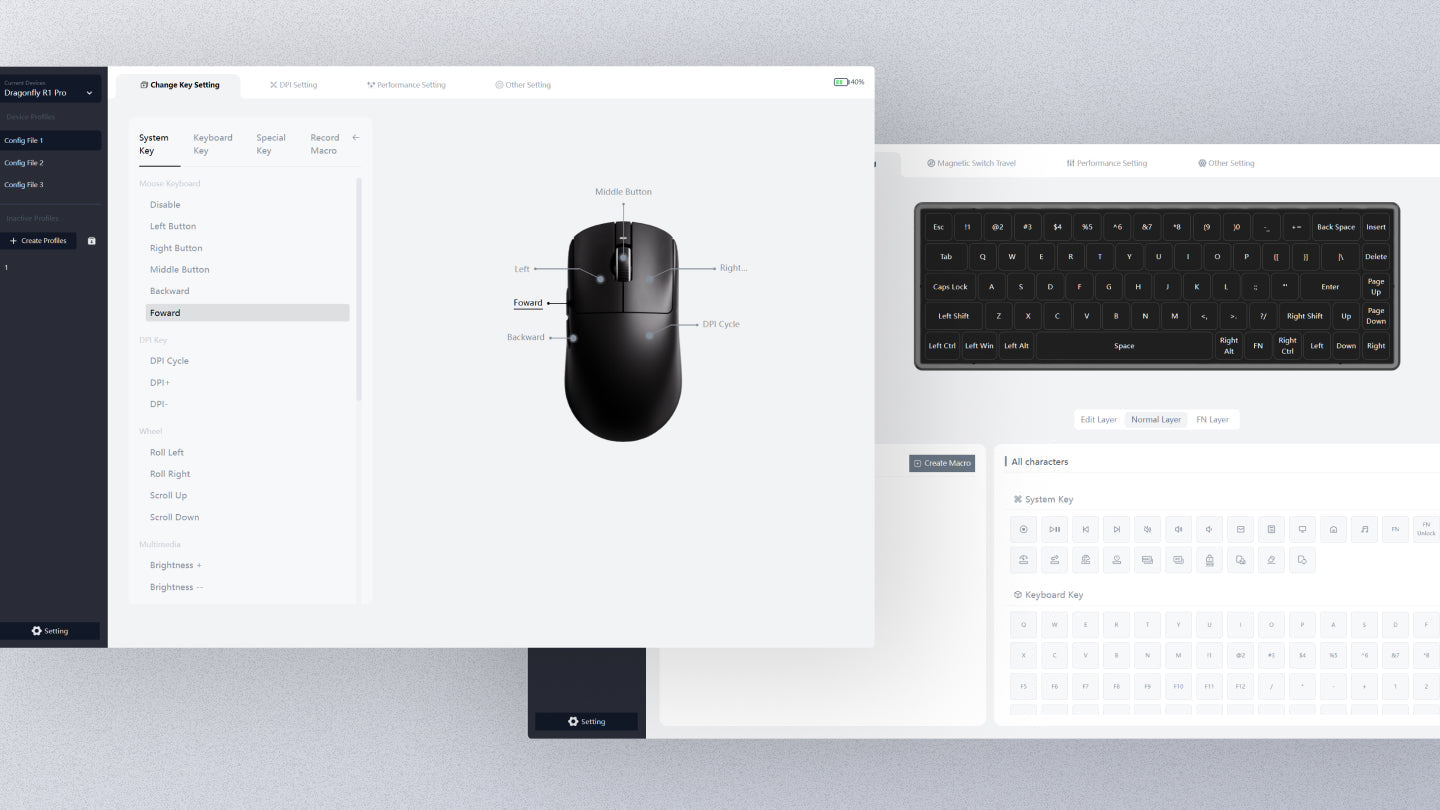
- Consulter les paramètres du logiciel: Ouvrez le logiciel associé à votre clavier (comme
ATK V HUBVérifiez vos profils d'éclairage. Assurez-vous que la luminosité n'est pas réglée sur zéro et qu'un mode d'éclairage valide est sélectionné. - Mise à jour du micrologiciel et du logiciel: Les problèmes d'affichage des effets RGB sont souvent des bugs qui sont corrigés par la suite. La mise à jour du firmware du clavier et de son logiciel de contrôle constitue la solution la plus efficace.
- Effectuer une réinitialisation d'usine: En dernier recours, une réinitialisation peut réparer la mémoire interne corrompue. La plupart des claviers de jeu disposent d'une fonction de réinitialisation matérielle (e.g. , en maintenant une combinaison de touches spécifique tout en le branchant) ou une option de réinitialisation dans le logiciel.
3. Les touches macro ne fonctionnent pas ou ne peuvent pas être configurées
Les macros sont les meilleurs amis des joueurs, donc leur défaillance constitue un problème majeur.
- Vérifier la configuration des macros: Vérifiez attentivement la configuration de vos macros dans le logiciel du clavier. Assurez-vous que la séquence de frappes et les délais sont correctement enregistrés. Si le logiciel présente des dysfonctionnements, essayez de le réinstaller.
- Vérifier les conflits en jeu: Certains jeux en ligne bloquent les macros pour éviter la triche. Consultez les paramètres ou les conditions d'utilisation du jeu pour vérifier si l'utilisation des macros est restreinte.
- Reprogrammer les macros: Supprimez complètement la macro problématique et enregistrez-la à nouveau. Cela permettra d'éliminer toute erreur dans la configuration d'origine.
4. Dysfonctionnement du clavier ou déconnexions aléatoires
Si votre clavier se bloque ou se déconnecte de manière aléatoire, cela indique un problème d'alimentation ou de micrologiciel.
- Mise à jour du firmware: Un clavier bloqué ou qui plante est un signe classique de bug du firmware. Consultez la page d'assistance du fabricant pour une mise à jour du firmware, qui contient souvent des correctifs de stabilité.
- Assurez-vous d'une alimentation USB suffisante: Les claviers gaming avec éclairage RGB sont gourmands en énergie. Si le clavier se déconnecte, il se peut que le port USB ne fournisse pas suffisamment de courant. Branchez-le directement à un port USB de la carte mère et évitez les hubs non alimentés ou les ports en façade.
5. Répétition indésirable des touches (bavardage)
Lorsqu'une seule pression sur une touche donne lieu à plusieurs caractères (e.g. , "hellloooo"), vous avez affaire à des conversations clés.
- Ajuster la fréquence de répétition: Dans les paramètres de Windows ou macOS, vous pouvez ajuster le « Délai de répétition du clavier » et la « Fréquence de répétition ». Diminuer ces paramètres peut parfois atténuer le problème. Le logiciel dédié de votre clavier propose peut-être aussi des options anti-rebond plus avancées.
- Vérifier les fonctionnalités anti-ghosting: La technologie anti-ghosting (N-key rollover) de votre clavier devrait empêcher cela, mais vérifiez dans le logiciel si ces paramètres sont configurables et correctement paramétrés.

6. Clavier de jeu non détecté par un jeu
Il arrive que votre clavier fonctionne parfaitement sur l'ordinateur de bureau, mais qu'il ne soit pas reconnu par un jeu spécifique.
- Vérifier la compatibilité du jeu: Les jeux plus anciens peuvent avoir du mal à reconnaître les périphériques de jeu modernes. Essayez de lancer le jeu en mode de compatibilité ou consultez les forums en ligne pour connaître les problèmes connus avec votre modèle de clavier.
- Changer de mode clavier: Certains claviers possèdent différents modes de fonctionnement (e.g. (un mode « BIOS » ou standard par opposition à un mode « Jeu »). Essayez de passer de l’un à l’autre pour voir si le jeu reconnaît un périphérique d’entrée plus simple.
7. Le clavier est verrouillé ou certaines touches sont désactivées
Verrouiller accidentellement son clavier peut donner l'impression qu'il est cassé.
- Vérifiez la clé Win-Lock: La cause la plus fréquente est la fonction de verrouillage de la touche Windows, qui fait partie du mode Jeu. Recherchez un voyant lumineux ou essayez la combinaison de touches pour la désactiver.
- Recherchez un verrouillage complet du clavier: Certains modèles disposent d'une fonction permettant de verrouiller l'intégralité du clavier. Consultez votre manuel d'utilisation pour connaître la combinaison de touches permettant de désactiver cette fonction.
8. Les touches multimédias ou de volume ne répondent pas.
Lorsque votre molette de volume dédiée ou vos touches multimédias cessent de fonctionner, il s'agit généralement d'un conflit logiciel.
- Installer les pilotes nécessaires: Ces touches spéciales nécessitent souvent des pilotes dédiés ou un logiciel d'arrière-plan pour communiquer avec le système d'exploitation. Assurez-vous que tous les logiciels associés sont installés et en cours d'exécution.
- Vérifier les paramètres du système d'exploitation: Sous Windows, certains services liés à l'accès aux périphériques d'interface utilisateur doivent être en cours d'exécution. Vérifiez les paramètres de votre système d'exploitation pour vous assurer que les entrées multimédias ne sont pas remplacées par une autre application.
9. Problèmes de synchronisation RGB avec d'autres appareils
Quand le rétroéclairage de votre clavier ne correspond pas à celui de votre souris, de votre casque ou des ventilateurs de votre boîtier PC.
- Utilisez une suite logicielle unifiée: Pour une synchronisation parfaite, tous vos appareils devraient idéalement être de la même marque et contrôlés par le même logiciel (e.g. , Razer Synapse, Corsair iCUE).
- Mise à jour de tous les firmwares: Une incompatibilité de versions de micrologiciel entre les appareils peut interrompre la synchronisation. Mettez à jour le micrologiciel de chaque appareil que vous souhaitez synchroniser.
- Configurer les paramètres de synchronisation: Explorez le logiciel de contrôle et assurez-vous que le clavier est correctement inclus dans le groupe de synchronisation de l'éclairage et que les paramètres sont correctement appliqués.
10. Bruit excessif ou vibrations du clavier
Si certains apprécient le «clic» des touches mécaniques, des vibrations ou des cliquetis excessifs peuvent être le signe d'un problème.
- Vérifiez les pieds du clavier: Assurez-vous que les patins en caoutchouc situés sous le clavier sont propres et intacts. S'ils sont usés ou manquants, le clavier risque de glisser et de vibrer sur votre bureau.
- Utilisez un tapis de bureau: Un grand tapis de souris pour bureau de jeu est la meilleure façon d'amortir les vibrations et de réduire le bruit des touches enfoncées.
- Envisagez les joints toriques: Pour claviers mécaniques, Placer de petits joints toriques en caoutchouc autour de la tige de chaque touche permet d'amortir l'impact de chaque frappe, réduisant ainsi considérablement le bruit.

Foire aux questions (FAQ)
Q1 : Pourquoi mon clavier de jeu tape-t-il des lettres aléatoires tout seul ?
Ce problème est souvent dû à un interrupteur défectueux, un bug logiciel ou un dégât des eaux. Essayez de nettoyer le clavier, de le réinitialiser aux paramètres d'usine et de vérifier que le logiciel de contrôle n'exécute pas de macro défectueuse.
Q2 : Comment nettoyer correctement mon clavier de jeu ?
Commencez par débrancher l'ordinateur. Utilisez un extracteur de touches pour retirer les touches. Soufflez la poussière et les débris entre les interrupteurs à l'aide d'une bombe à air comprimé. Nettoyez les touches avec un chiffon humide et une solution savonneuse douce, puis assurez-vous qu'elles soient parfaitement sèches avant de les remettre en place.
Q3 : Puis-je utiliser un clavier de jeu pour un travail régulier ?
Absolument ! Les caractéristiques qui les rendent idéales pour le jeu (durabilité, confort et réactivité) les rendent également excellentes pour la saisie de texte et les tâches de productivité quotidiennes.
6 commentaires
Andrei
Jack
My atk edge 60 still dosnt work. After i got the Software it wouldnt work anymore
My atk edge 60 still dosnt work. After i got the Software it wouldnt work anymore
Alex
My edge 60 is not working with my pc after I downloaded drivers
My edge 60 is not working with my pc after I downloaded drivers
aless
Hello, my ATK Leviathan is recognized on my PC but it doesn’t work, what should I do?
Hello, my ATK Leviathan is recognized on my PC but it doesn’t work, what should I do?
matt
my atk edge 60 he is not being detected by my pc, tried everything but still doesn’t work, how to fix this?
my atk edge 60 he is not being detected by my pc, tried everything but still doesn’t work, how to fix this?
Victor
My pc doesn’t detect my atk edge 60 keyboard i don’t know why i tried everything but still the same issue could you please help me thank you
My pc doesn’t detect my atk edge 60 keyboard i don’t know why i tried everything but still the same issue could you please help me thank you