


Un teclado gaming de alto rendimiento es la pieza clave de cualquier configuración de juego seria. Con características como interruptores mecánicos, macros personalizadas e iluminación RGB deslumbrante, ofrecen una ventaja significativa sobre los teclados estándar. Pero, ¿qué sucede cuando tu equipo avanzado empieza a fallar?
No te preocupes. La mayoría de los problemas con los teclados para juegos son sorprendentemente comunes y se pueden solucionar con un poco de diagnóstico.
1. Teclas que no responden o retardo de entrada.
Uno de los problemas más frustrantes es cuando las pulsaciones de teclas no se registran o se retrasan notablemente.
- Comprueba tu conexión: La solución más sencilla suele ser la correcta. Desconecta el teclado y vuelve a conectarlo. Prueba con otro puerto USB, preferiblemente uno de alta velocidad directamente en la placa base del ordenador (los que están en la parte trasera), no un concentrador USB.
- Desactivar el modo de juego: Muchos teclados para juegos tiene un "Modo de juego" que desactiva teclas como la tecla de Windows para evitar pulsaciones accidentales. Compruebe si lo ha activado por error mediante un interruptor físico o una combinación de teclas (e.g. , FN + F12).
- Actualiza tus controladores: Los controladores o el firmware obsoletos son una causa común de problemas de rendimiento. Visite el sitio web del fabricante de su teclado e instale las últimas actualizaciones de software y firmware.
- Reduzca la carga del sistema: El retardo de entrada puede deberse a tu PC, no a tu teclado. Cierra las aplicaciones innecesarias que se ejecutan en segundo plano y revisa el Administrador de tareas para ver si algún proceso está consumiendo demasiados recursos de la CPU.
2. La iluminación RGB no funciona o presenta fallos.
Cuando el espectáculo de luces de tu teclado se apaga o funciona de forma errática, arruina la estética de tu estación de batalla.
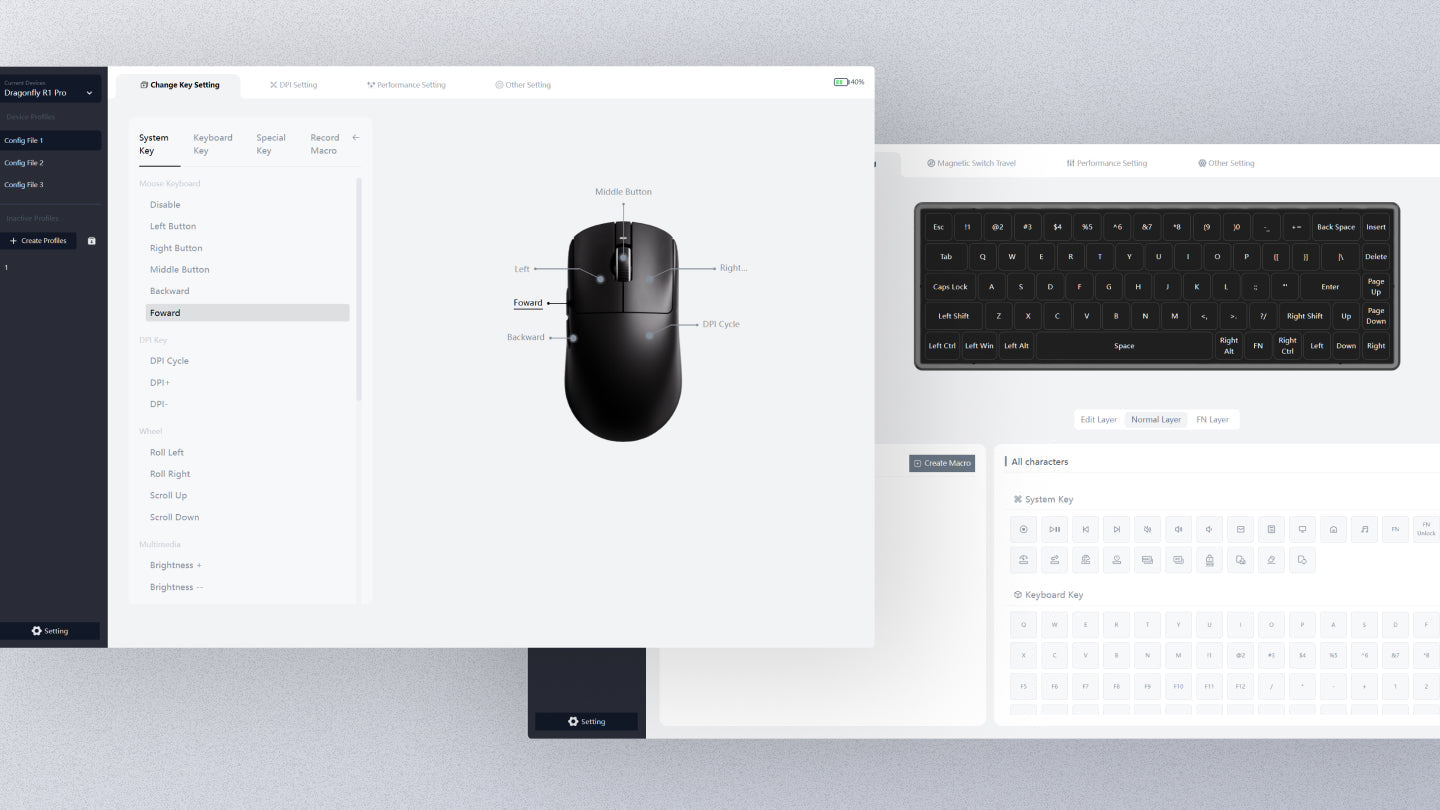
- Revisar la configuración del software: Abre el software complementario de tu teclado (como
ATK V HUB) y revise detenidamente sus perfiles de iluminación. Asegúrese de que el brillo no esté configurado en cero y de que se haya seleccionado un modo de iluminación válido. - Actualizar el firmware y el software.: Los fallos en los efectos RGB suelen ser errores que se corrigen con parches. La solución más eficaz es actualizar tanto el firmware del teclado como su software de control.
- Realizar un restablecimiento de fábrica: Si todo lo demás falla, un reinicio puede solucionar la corrupción de la memoria integrada. La mayoría de los teclados para juegos tienen una función de reinicio de hardware (e.g. (manteniendo pulsada una combinación de teclas específica mientras se conecta) o una opción de reinicio dentro del software.
3. Las teclas macro no funcionan o no se pueden configurar.
Las macros son las mejores amigas de un jugador, por lo que su fallo supone un gran problema.
- Verificar la configuración de macros: Revisa cuidadosamente la configuración de macros en el software del teclado. Asegúrate de que la secuencia de pulsaciones y los tiempos de espera se registren correctamente. Si el software presenta errores, intenta reinstalarlo.
- Comprueba si hay conflictos dentro del juego.: Algunos juegos en línea bloquean las macros para evitar trampas. Consulta la configuración o los términos de servicio del juego para ver si restringen el uso de macros.
- Reprogramar las macros: Elimine por completo la macro problemática y grábela desde cero. Esto puede corregir cualquier error en la configuración original.
4. Mal funcionamiento del teclado o desconexiones aleatorias
Si tu teclado se congela o se desconecta aleatoriamente, esto indica un problema de alimentación o de firmware.
- Actualizar el firmware: Un teclado bloqueado o que deja de funcionar es un claro indicio de un fallo en el firmware. Consulta la página de soporte del fabricante para obtener una actualización de firmware, que suele incluir correcciones para mejorar la estabilidad.
- Asegúrese de que haya suficiente energía USB: Los teclados para juegos con iluminación RGB consumen mucha energía. Si el teclado se desconecta, es posible que el puerto USB no esté suministrando suficiente energía. Conéctalo directamente a un puerto USB de la placa base y evita usar concentradores USB sin alimentación o puertos del panel frontal.
5. Repetición de teclas no deseada (Chancla)
Cuando una sola pulsación de tecla produce varios caracteres (e.g. , "holaaaaa"), estás lidiando con una charla clave.
- Ajustar la frecuencia de repetición: En la configuración de Windows o macOS, puedes ajustar el "Retardo de repetición del teclado" y la "Velocidad de repetición". Reducir estos valores a veces puede solucionar el problema. El software específico de tu teclado también puede ofrecer ajustes de eliminación de rebotes más avanzados.
- Comprobar las funciones anti-ghosting: La tecnología anti-ghosting o de detección de pulsaciones simultáneas de varias teclas de tu teclado debería evitarlo, pero comprueba en el software si estos ajustes son configurables y están configurados correctamente.

6. El teclado para juegos no es detectado por el juego.
A veces, el teclado funciona perfectamente en el ordenador de escritorio, pero un juego específico no lo reconoce.
- Comprobar la compatibilidad del juego: Es posible que los juegos más antiguos tengan problemas para reconocer los periféricos de juego modernos. Intenta ejecutar el juego en modo de compatibilidad o consulta foros en línea para ver si hay problemas conocidos con tu modelo de teclado.
- Cambiar modos de teclado: Algunos teclados tienen diferentes modos de funcionamiento (e.g. (un modo "BIOS" o estándar frente a un modo "Juego"). Intenta cambiar entre ellos para ver si el juego reconoce un dispositivo de entrada más sencillo.
7. El teclado está bloqueado o ciertas teclas están deshabilitadas.
Bloquear el teclado accidentalmente puede hacerte pensar que está roto.
- Compruebe la clave Win-Lock.: La causa más común es la función de bloqueo de teclas de Windows, que forma parte del modo de juego. Busca un indicador luminoso o prueba la combinación de teclas para desactivarla.
- Busque un bloqueo de teclado completo: Algunos modelos incluyen una función para bloquear todo el teclado. Consulta el manual de usuario para conocer la combinación de teclas específica para desactivarla.
8. Las teclas multimedia o de volumen no responden.
Cuando la rueda de volumen o las teclas multimedia dejan de funcionar, normalmente se debe a un conflicto de software.
- Instalar los controladores necesarios: Estas teclas especiales suelen requerir controladores específicos o software en segundo plano para comunicarse con el sistema operativo. Asegúrese de que todo el software correspondiente esté instalado y en funcionamiento.
- Comprobar la configuración del sistema operativo: En Windows, ciertos servicios relacionados con el "Acceso a dispositivos de interfaz humana" deben estar en ejecución. Verifique la configuración de su sistema operativo para asegurarse de que las pulsaciones de teclas multimedia no estén siendo anuladas por otra aplicación.
9. Problemas de sincronización RGB con otros dispositivos
Cuando la iluminación de tu teclado no coincide con la de tu ratón, auriculares o ventiladores de la caja del PC.
- Utilice un paquete de software unificado.: Para una sincronización perfecta, lo ideal es que todos tus dispositivos sean de la misma marca y estén controlados por el mismo software (e.g. , Razer Synapse, Corsair iCUE).
- Actualizar todo el firmware: Una incompatibilidad en las versiones de firmware entre los dispositivos puede interrumpir la sincronización. Actualiza el firmware de todos los dispositivos que quieras sincronizar.
- Configurar ajustes de sincronización: Adéntrate en el software de control y asegúrate de que el teclado esté correctamente incluido en el grupo de sincronización de iluminación y de que la configuración se haya aplicado correctamente.
10. Ruido excesivo o vibración del teclado
Si bien a algunos les encanta el "clac" de las teclas mecánicas, una vibración o un traqueteo excesivos pueden ser señal de un problema.
- Compruebe las patas del teclado.: Asegúrese de que las patas de goma en la parte inferior del teclado estén limpias e intactas. Si están desgastadas o faltan, el teclado puede deslizarse y vibrar sobre el escritorio.
- Utilice una alfombrilla de escritorio.: Una alfombrilla grande para escritorio de juegos (alfombrilla de ratón) es la mejor manera de amortiguar las vibraciones y reducir el ruido que se produce al pulsar las teclas hasta el fondo.
- Considere las juntas tóricas.: Para teclados mecánicos, Colocar pequeñas juntas tóricas de goma alrededor del vástago de cada tecla puede suavizar el impacto de cada pulsación, reduciendo significativamente el ruido.

Preguntas frecuentes (FAQ)
P1: ¿Por qué mi teclado para juegos escribe letras aleatorias por sí solo?
Esto suele deberse a un interruptor defectuoso, un fallo de software o daños por líquidos. Intenta limpiar el teclado, restablecerlo a la configuración de fábrica y asegurarte de que el software de control no esté ejecutando una macro que funcione mal.
P2: ¿Cómo limpio correctamente mi teclado para juegos?
Primero, desconéctalo. Usa un extractor de teclas para quitar las teclas. Usa aire comprimido para eliminar el polvo y la suciedad entre los interruptores. Limpia las teclas con un paño húmedo y una solución de jabón suave, asegurándote de que estén completamente secas antes de volver a colocarlas.
P3: ¿Puedo usar un teclado para juegos para trabajar normalmente?
¡Por supuesto! Las características que las hacen ideales para jugar (durabilidad, comodidad y capacidad de respuesta) también las convierten en excelentes para escribir y para las tareas de productividad diarias.
6 comments
Andrei
Jack
My atk edge 60 still dosnt work. After i got the Software it wouldnt work anymore
My atk edge 60 still dosnt work. After i got the Software it wouldnt work anymore
Alex
My edge 60 is not working with my pc after I downloaded drivers
My edge 60 is not working with my pc after I downloaded drivers
aless
Hello, my ATK Leviathan is recognized on my PC but it doesn’t work, what should I do?
Hello, my ATK Leviathan is recognized on my PC but it doesn’t work, what should I do?
matt
my atk edge 60 he is not being detected by my pc, tried everything but still doesn’t work, how to fix this?
my atk edge 60 he is not being detected by my pc, tried everything but still doesn’t work, how to fix this?
Victor
My pc doesn’t detect my atk edge 60 keyboard i don’t know why i tried everything but still the same issue could you please help me thank you
My pc doesn’t detect my atk edge 60 keyboard i don’t know why i tried everything but still the same issue could you please help me thank you